新しいスマホやパソコンが使えるようになると、古い1台を売って買い替え費用に充てたくなります。ただ、値段を調べて写真を撮る前に、立ち止まりたいところがあります。その1台を手放しても、必要なデータやログイン手段が自分の手元に残るかという確認です。
買い物先生では、売れた金額だけでなく、後から困らずに取引を終えられることも大切にしたいと思っています。今回は、実際に特定の端末を売った体験談ではなく、家庭の不要品を手放すための準備ガイドです。2026年10月17日に確認したメーカー公式の案内をもとに、作業の順番を整理します。
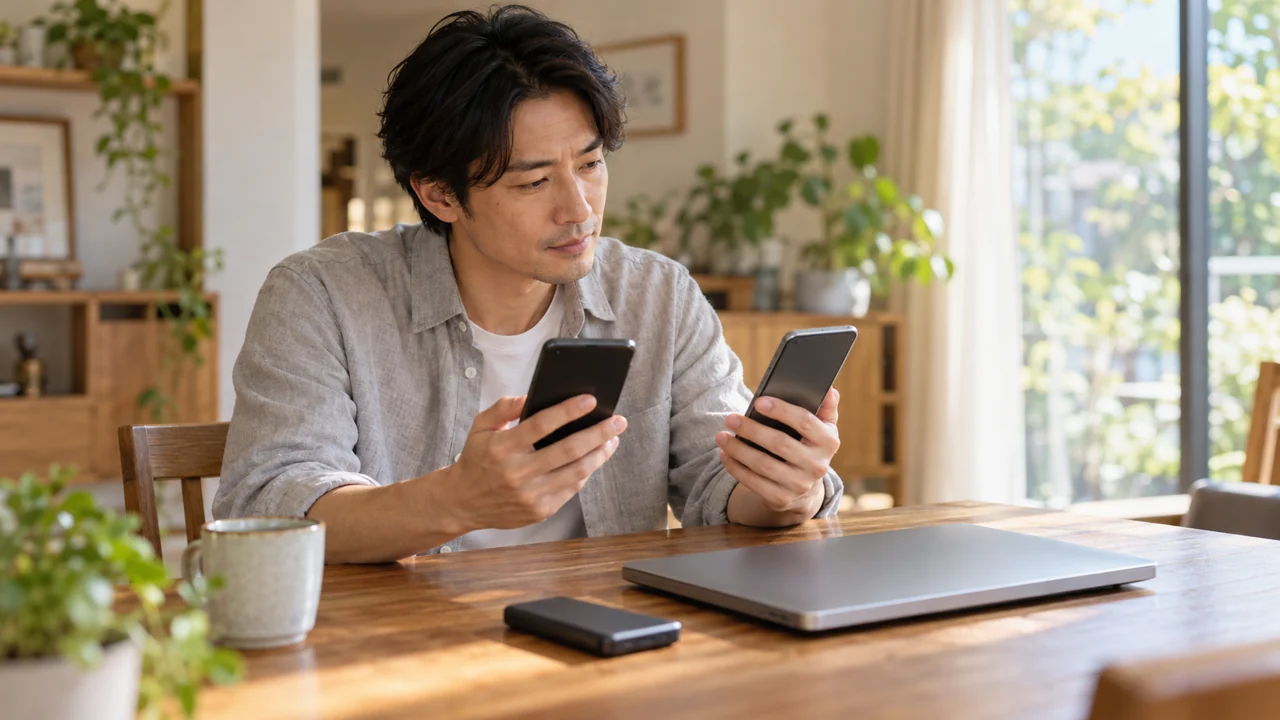 新しく用意した人物入りの写真はAI生成のイメージです。再利用の静物写真を含め、本人や今回の実際の取引品、操作画面を示すものではありません。画面上の操作は、機種に合ったメーカー公式案内で確認してください。
まず、出品より先に「移して、確かめて、消す」
準備を大きく分けると、必要なものを移す、自分で使えるか確かめる、売る端末を消去する、という流れです。急いでいると最後の消去だけが目に入りがちですが、最初の2つを飛ばすと、取り戻したかった写真や書類に気付くのが後になります。
今日は売値を決めるだけ、明日はデータを確認する、と作業を分けても構いません。購入者が決まった後の発送期限に追われるより、手放す準備が整ってから出品するほうが落ち着いて進められます。
「初期化済み」と書く時点も、出品予定ではなく、実際に作業を終えて確認した後にします。実物の状態と説明をそろえる考え方は、説明不足で起きたメルカリ販売の失敗でも扱っています。
確認1.新しい端末で「必要なものが使える」まで確かめる
写真の枚数だけでなく、仕事や家計の書類、連絡先、使い続けるアプリなど、自分が残したいものを書き出します。移行完了の表示を見るだけで終えず、新しい端末で必要なファイルを実際に開く。これを作業の区切りにするのがおすすめです。
認証アプリ、銀行や決済サービスなどは、それぞれの公式案内も確認しましょう。ここで全サービス共通の移行操作を決めつけることはできません。古い端末にしかない情報が必要か、新しい端末でログインできるか、サービスごとに確かめます。
バックアップ先も確認します。クラウドなのか、手元のストレージなのか、どこに保存されているかを自分で把握することが先です。保存先の容量が足りていなければ、外付けストレージを検討する順番にします。

外付けの製品は端子・容量・対応OSを確認して選びます。形が似ているだけで接続できると考えず、手元の機種で使えるかを製品仕様で照合してください。下のリンクは比較の入口で、特定製品の購入や消去性能を保証するものではありません。
広告・Amazon商品検索
バックアップ先の候補となる外付けSSDをAmazonで比較する
確認2.アカウントの整理と、データの消去を混同しない
ここは注意したいポイントです。同期中の写真や連絡先を画面から1件ずつ削除する方法と、端末を売却するための消去手順は同じではありません。AppleのiPhone・iPad売却前の案内では、iCloudへのログイン中に手動削除した項目が、ほかの同期先からも消えることに注意を促しています。
「古い端末だけ片付けるつもりだった」という失敗を避けるため、自己流で写真を消し始めず、メーカーが示す売却前の順番に進みます。アカウントから端末を外すことだけで、端末内のファイルまで消えたとは判断しません。
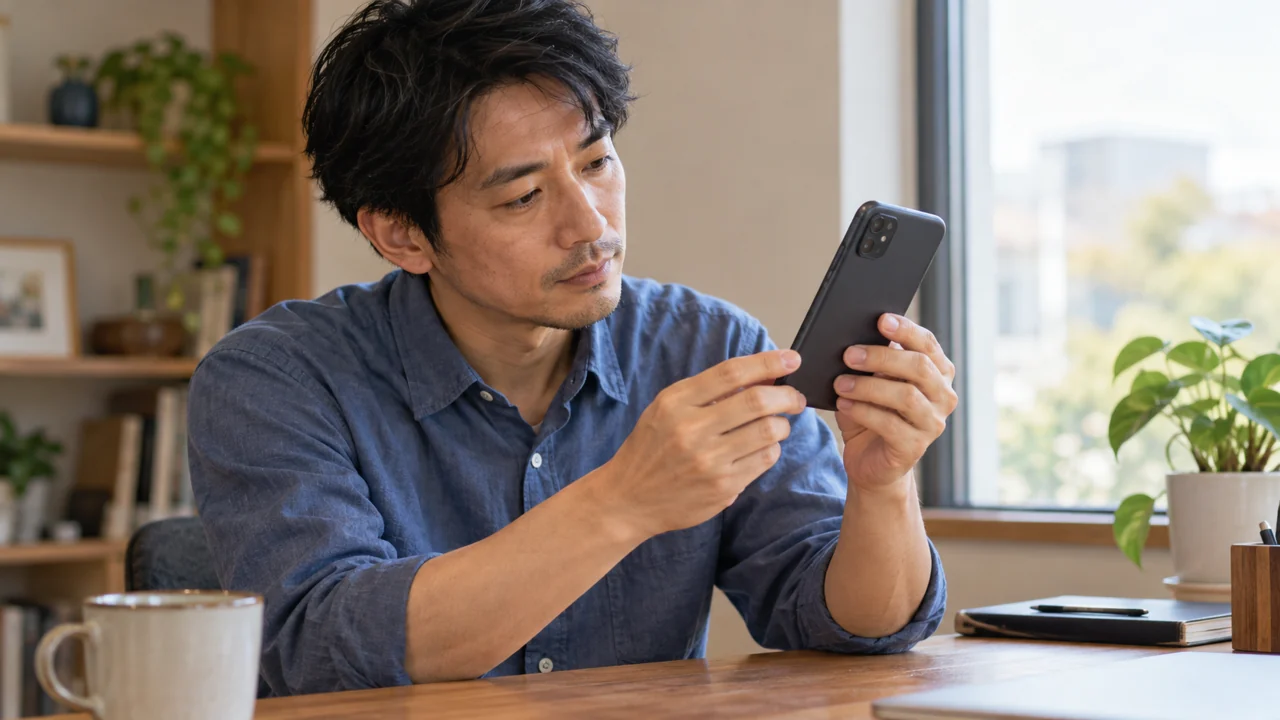
作業メモに残すのは、移行確認や消去確認の完了状況です。パスワード、回復キー、本人確認情報を出品用メモに書き込む必要はありません。確認記録と、購入者に見せる情報を分けておきましょう。
確認3.「初期化」の名前だけで選ばず、機種別の公式案内へ
スマホもパソコンも、設定画面に似た名前の操作が並ぶことがあります。売るために必要な処理なのか、設定だけを戻す処理なのかを確認します。機種やOSによって操作が異なるため、検索記事の画面をそのままなぞるより、現物に合う公式案内を開くのが確実です。
入口として、iPhone・iPadは前項のApple案内、Macは売却・譲渡前の公式チェックリスト、Windows PCはMicrosoftの「PCを初期状態に戻す」を参照できます。Androidは端末メーカーと利用サービスの案内を確認してください。
Windowsでは「ファイルを保持する」は売却前の消去と目的が違います。Microsoftは売却などに向けた選択肢として「すべて削除する」とデータ消去の設定を案内しています。ただし、その機能は家庭向けであり、組織や業界の消去基準を満たすものではないとも明記しています。

業務用端末や、第三者の機密情報を扱った端末は、家庭の不要品と同じ判断で進めないようにします。管理者や所有者の規程がある場合は、その手順を優先してください。消去が完了したか分からない、故障で画面が見られない場合も、確認できないまま売却しないことをおすすめします。
確認4.SIM・カード・付属品を、本体とは別に確認する
消去作業の後も、外せる記録媒体や付属品を確認します。SIMカードやメモリカードなど、機種によって搭載されているものは異なります。「カードを抜いたから本体も消えている」とは考えず、本体の処理と物理的な確認を別々に行います。
eSIMの扱いも見落としがちです。売る端末に不要な情報を残さないためのメーカー案内と、契約を新しい端末で使うための通信事業者の案内を確認します。分からない状態で先に削除せず、回線移行を確かめてから進めてください。
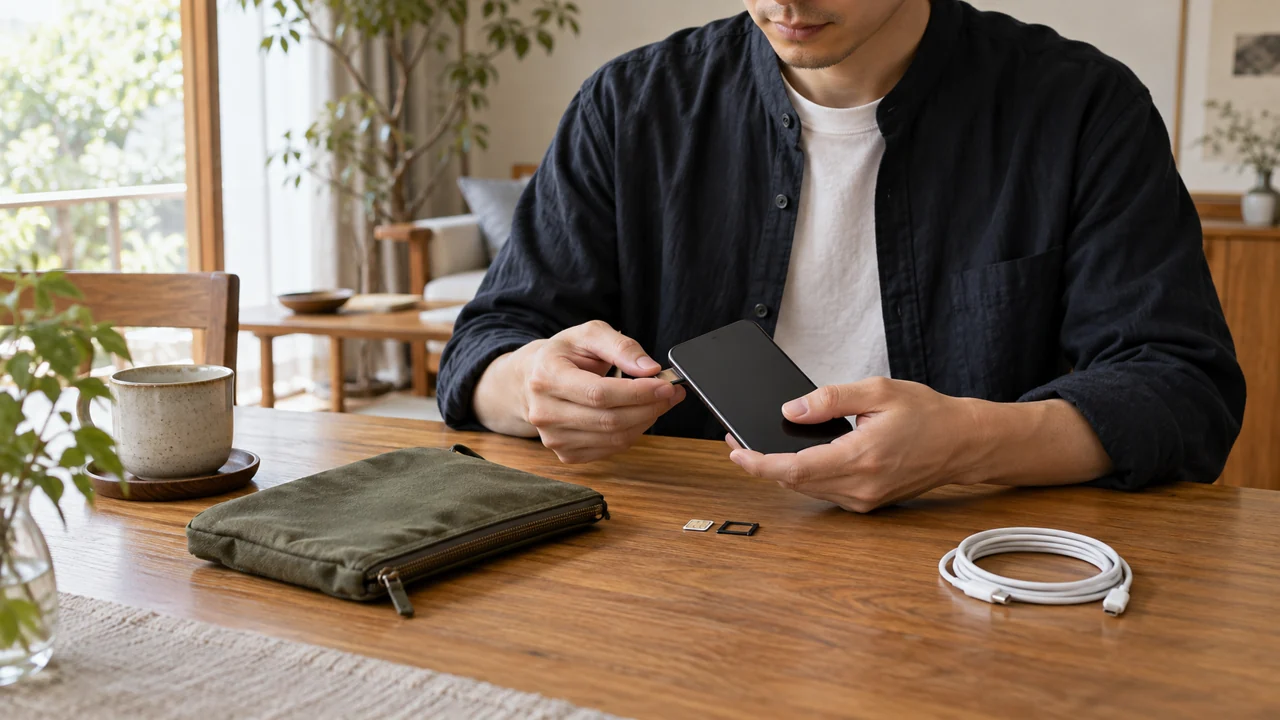
充電器やケーブルは、出品する本体と組み合わせを確かめます。手元に残すもの、同梱するものを分けておくと、撮影と梱包で迷いにくくなります。整理用ポーチが家にあれば、まずそれを使えば十分です。
広告・Amazon商品検索
ケーブルや付属品をまとめる収納ポーチをAmazonで比較する
確認5.出品写真と説明から、個人情報を外す
端末の消去と、出品写真の確認は別の作業です。消去前に撮った写真には、通知、ユーザー名、背景の郵便物などが写っていないかを見直します。今回のイメージ写真にも実際の画面は使っていません。自分の出品では、購入者が状態を確認できる範囲を撮りつつ、個人情報を見せないようにします。

説明には、確認した動作、傷や欠品、消去の確認状況など、言い切れる事実を書きます。電池の状態や利用条件が未確認なら、確認済みのように書かないこと。利用するフリマの最新ルールで、出品に必要な情報も確かめてください。
写真の見せ方は自然な写真を使う出品テンプレート、手残りの考え方は販売価格と実際の利益の違いも参考になります。端末の安全な状態確認は、中古家電のリコール確認と合わせて進めましょう。
梱包は、確認が終わってから
作業が終わったら、本体と付属品の取り違えがないかを最後に照合します。売却する端末を再び自分のアカウントで設定してしまわないよう、消去後の確認方法も公式案内に従います。端末を包んだ後に確認漏れに気付くより、作業を終えてから梱包するほうが手戻りを減らせます。
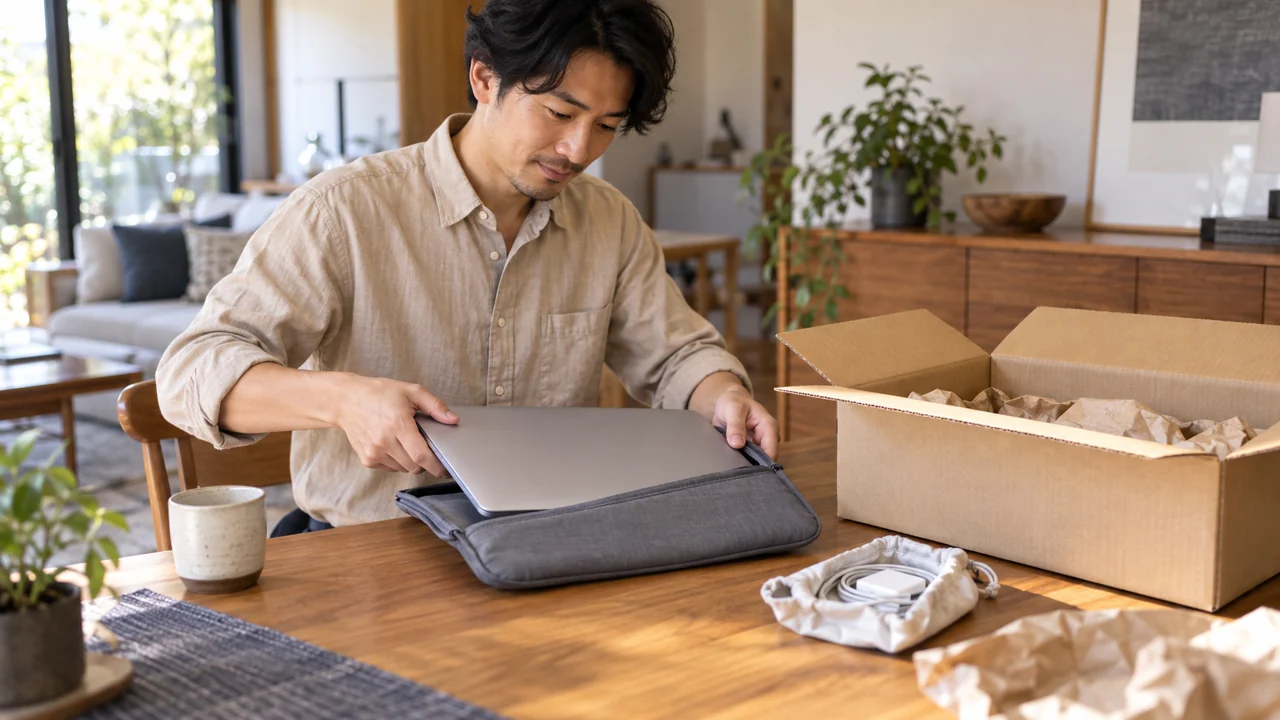
精密機器の梱包は、箱の中で動かないこと、付属品が本体を傷つけないことを確かめます。発送できる条件や電池の扱いは配送会社の案内を優先します。ここで一律の発送方法や料金を決めつけることはできません。
広告・Amazon商品検索
高く売る前に、安心して手放せる1台へ
今日の確認は、移行先で使えるか、アカウントと消去を分けたか、機種に合う公式手順を使ったか、カードと付属品を分けたか、写真に個人情報がないか。この5つです。
買い替え費用を抑えるための売却で、大事な情報を失ったり、購入者に迷惑をかけたりしてはもったいない。今日は出品まで進まなくても、残したいデータを書き出せれば一歩です。売値の比較と同じくらい、手放す前の確認にも時間を取りましょう。
参考にした公式案内
2026年10月17日確認。操作前には、機種・OS・サービスに合う最新の手順をご確認ください。
- Apple:iPhoneやiPadを売却、譲渡、下取りに出す前に
- Apple:Macを売却、譲渡、下取り、リサイクルする前に
- Microsoft:PCを初期状態に戻す
- Microsoft:Windows PCを売却・譲渡する前に
せどりの売上・在庫・利益管理に「プライスター」
管理ツールを検討する場合は、必要な機能と料金を公式サイトで確認してください。