子ども用のスマートフォンは、端末と回線を用意しただけでは安心して使い始められません。家のWi-Fiにつながっているか、外で勝手に大容量通信をしないか、アプリ内課金ができる状態になっていないか。最初の設定で確認したいことがあります。
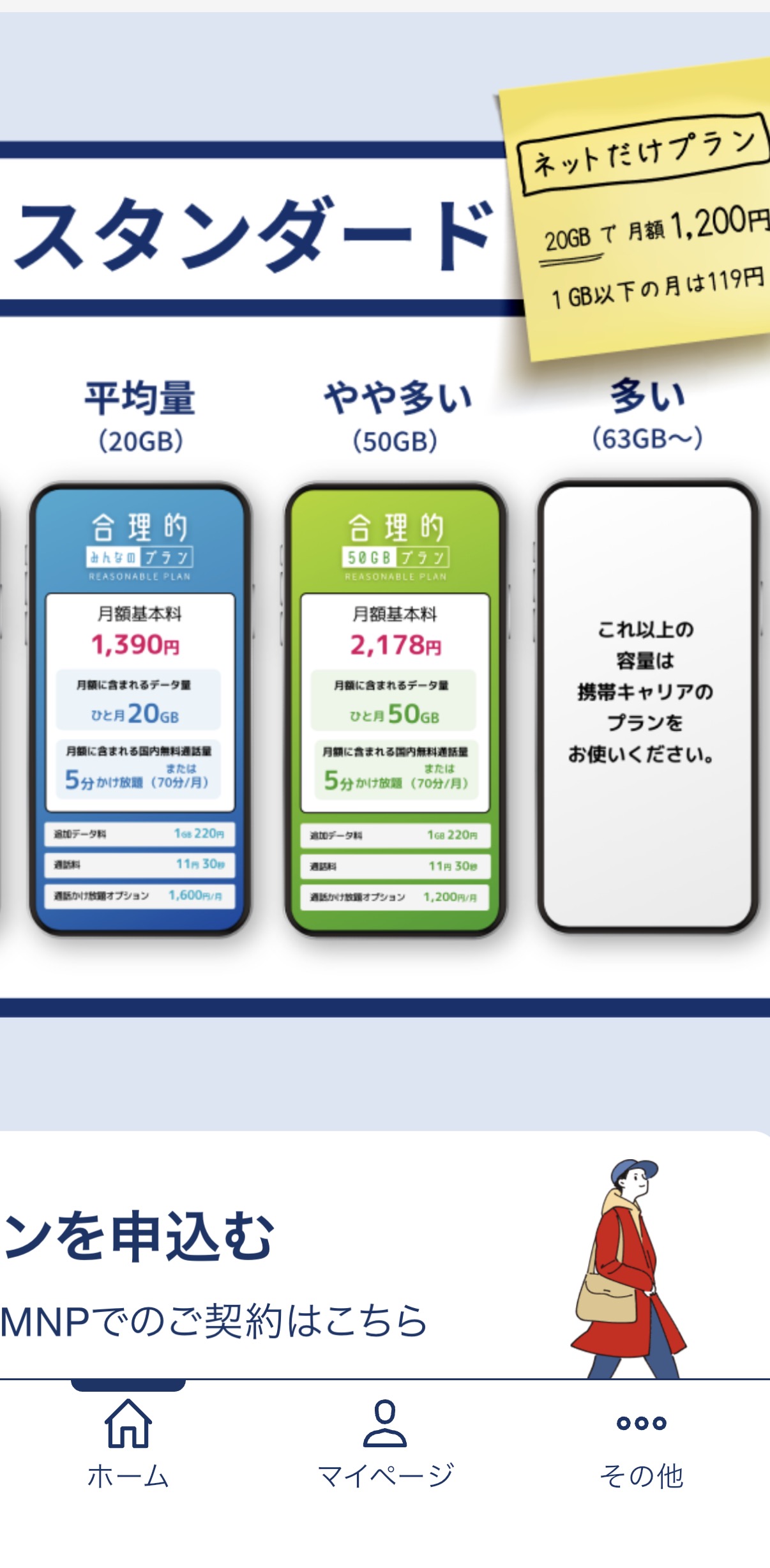
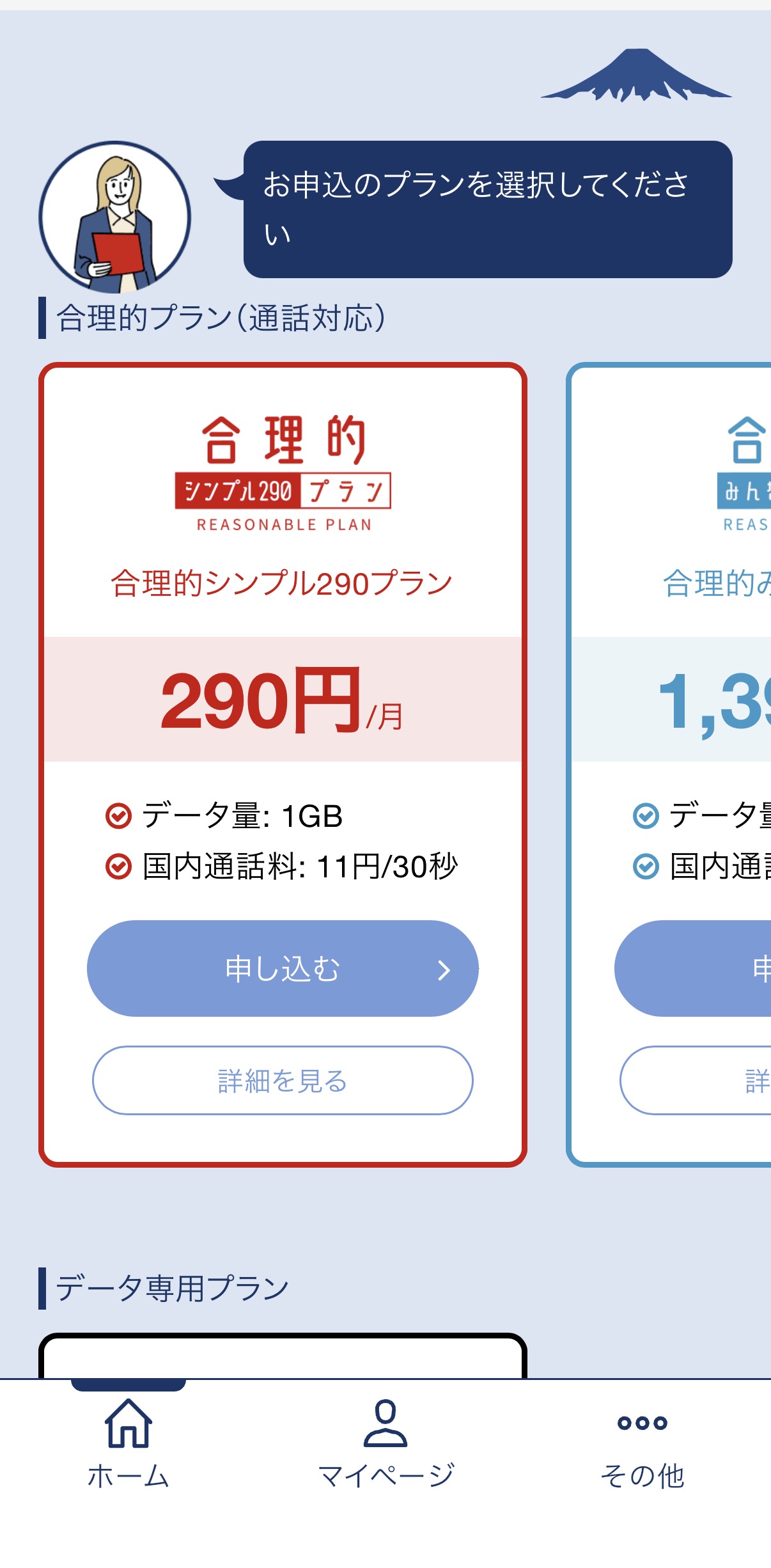
わが家では、家に置いてLINEとYouTubeを使う目的で、まず小容量の回線を選びました。この記事は、その契約内容をもう一度紹介するものではありません。買ったあと、子どもへ渡す前に家庭で確認する5項目へ整理します。
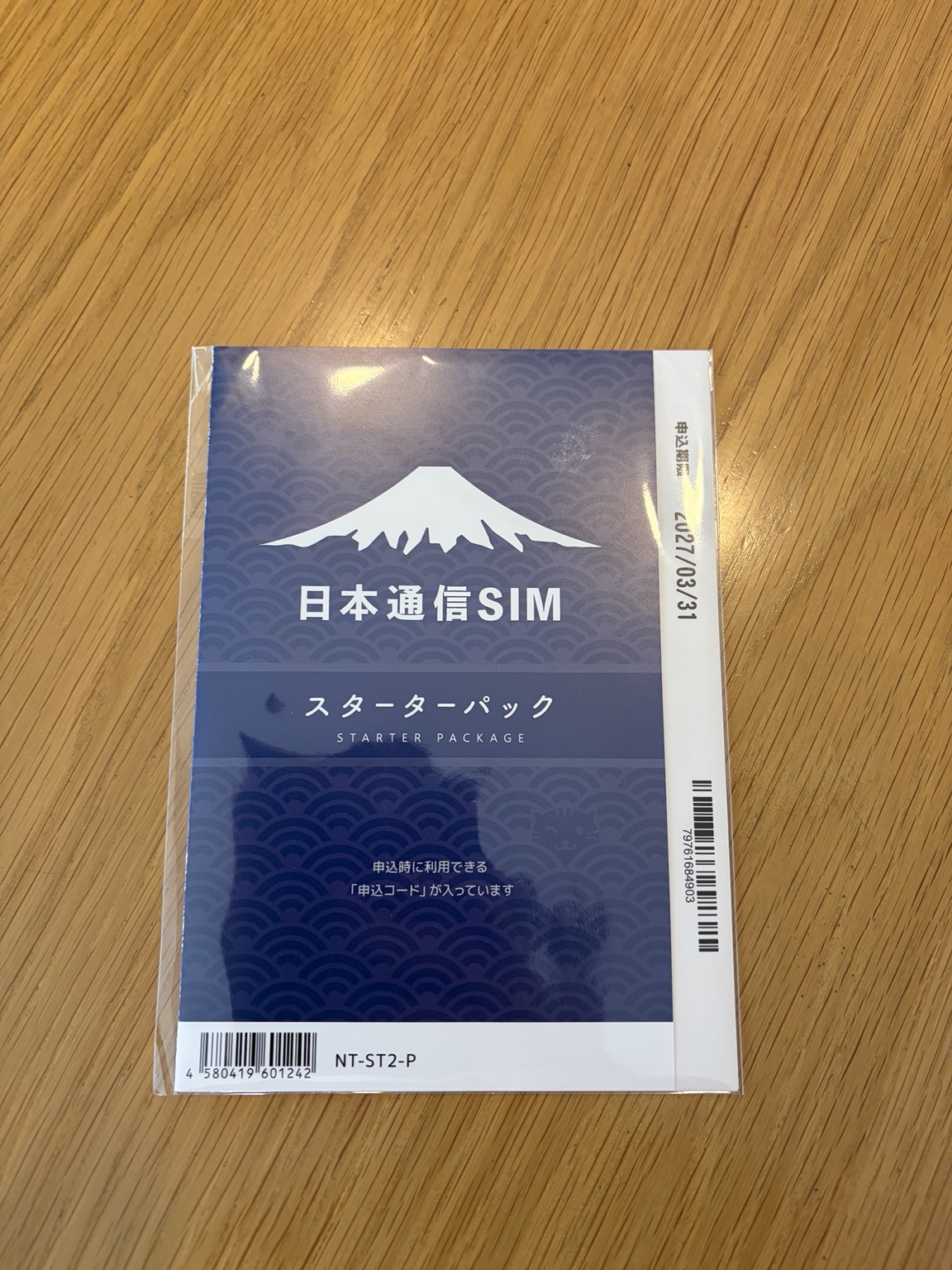
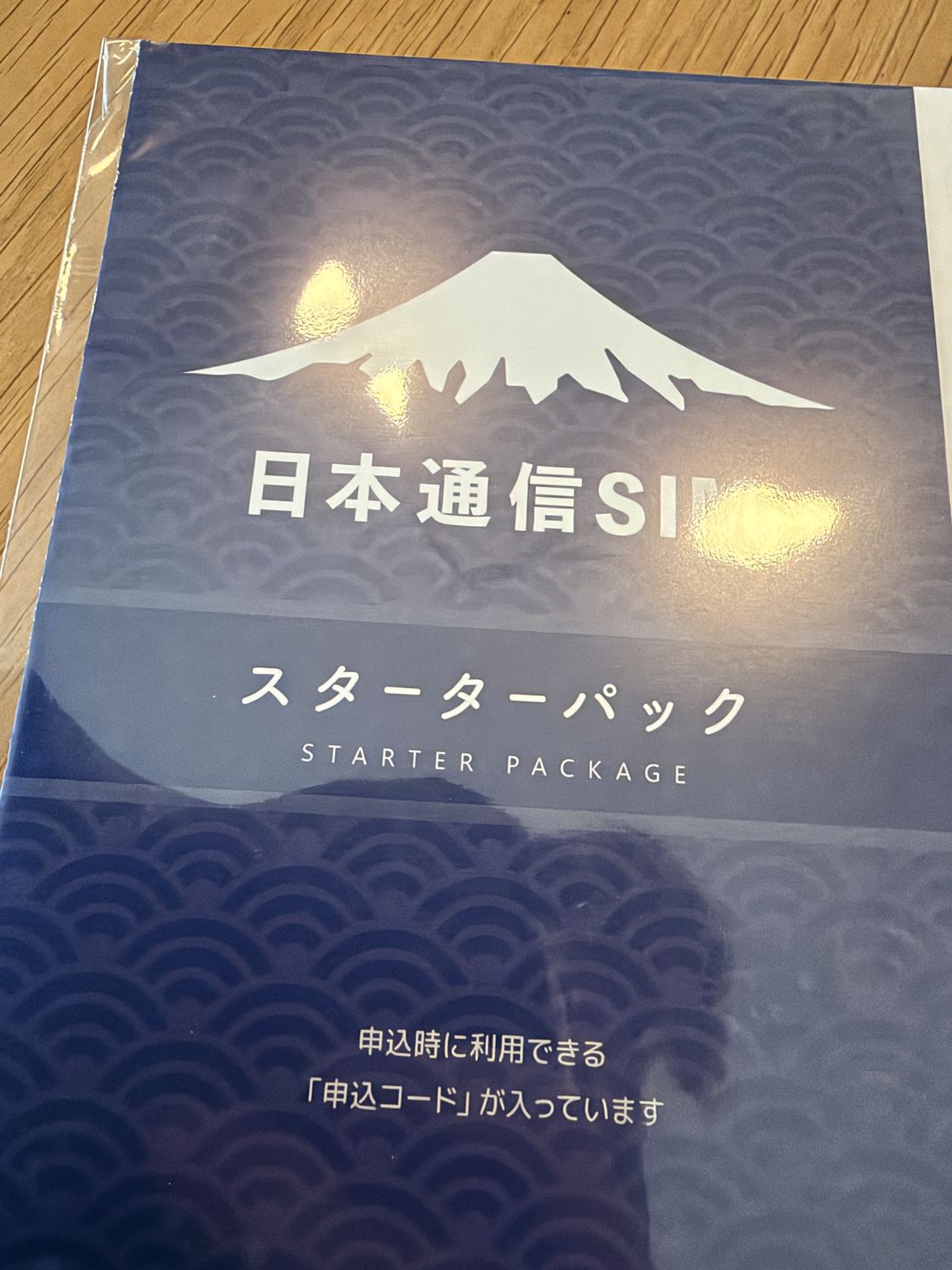
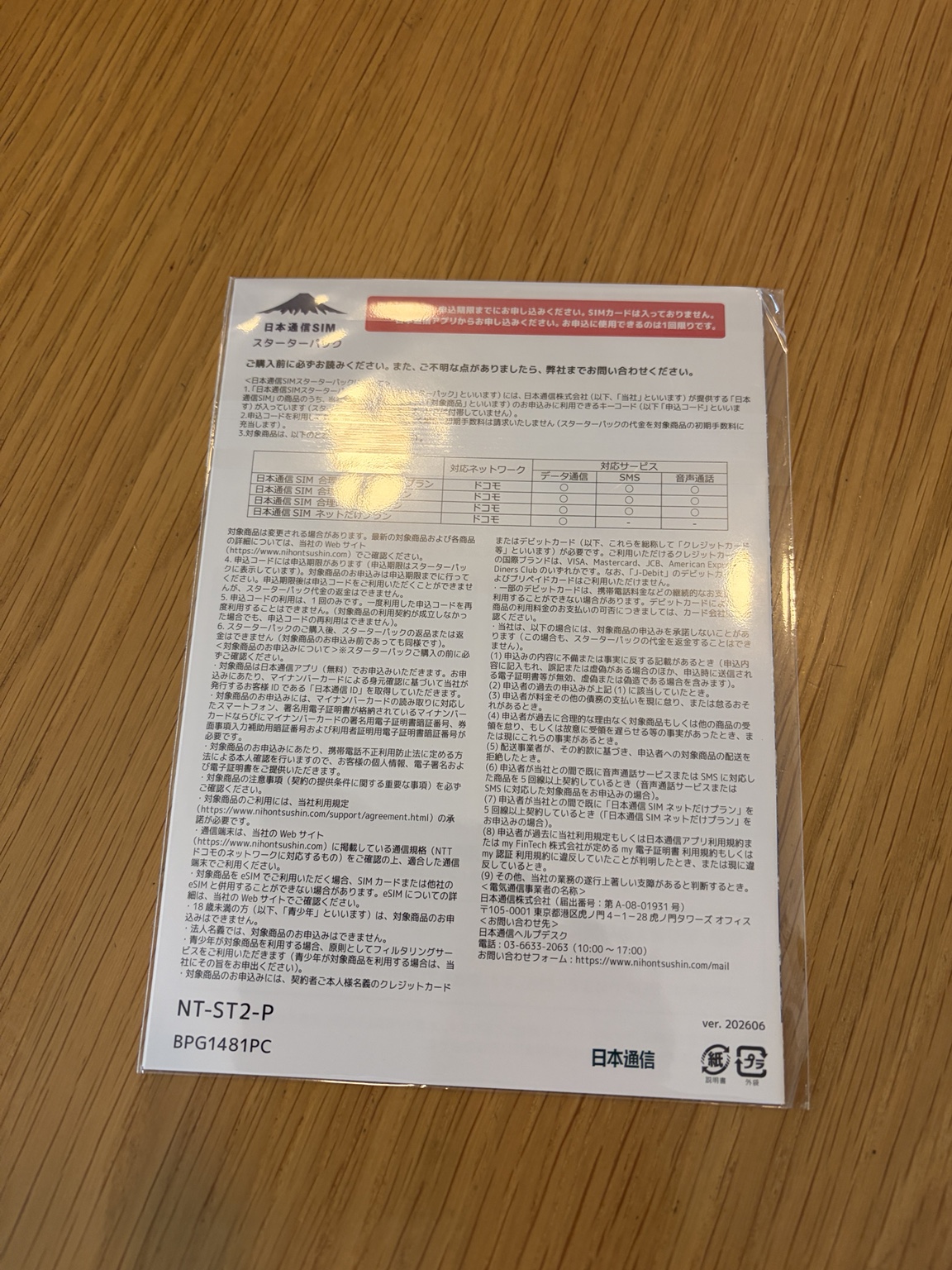
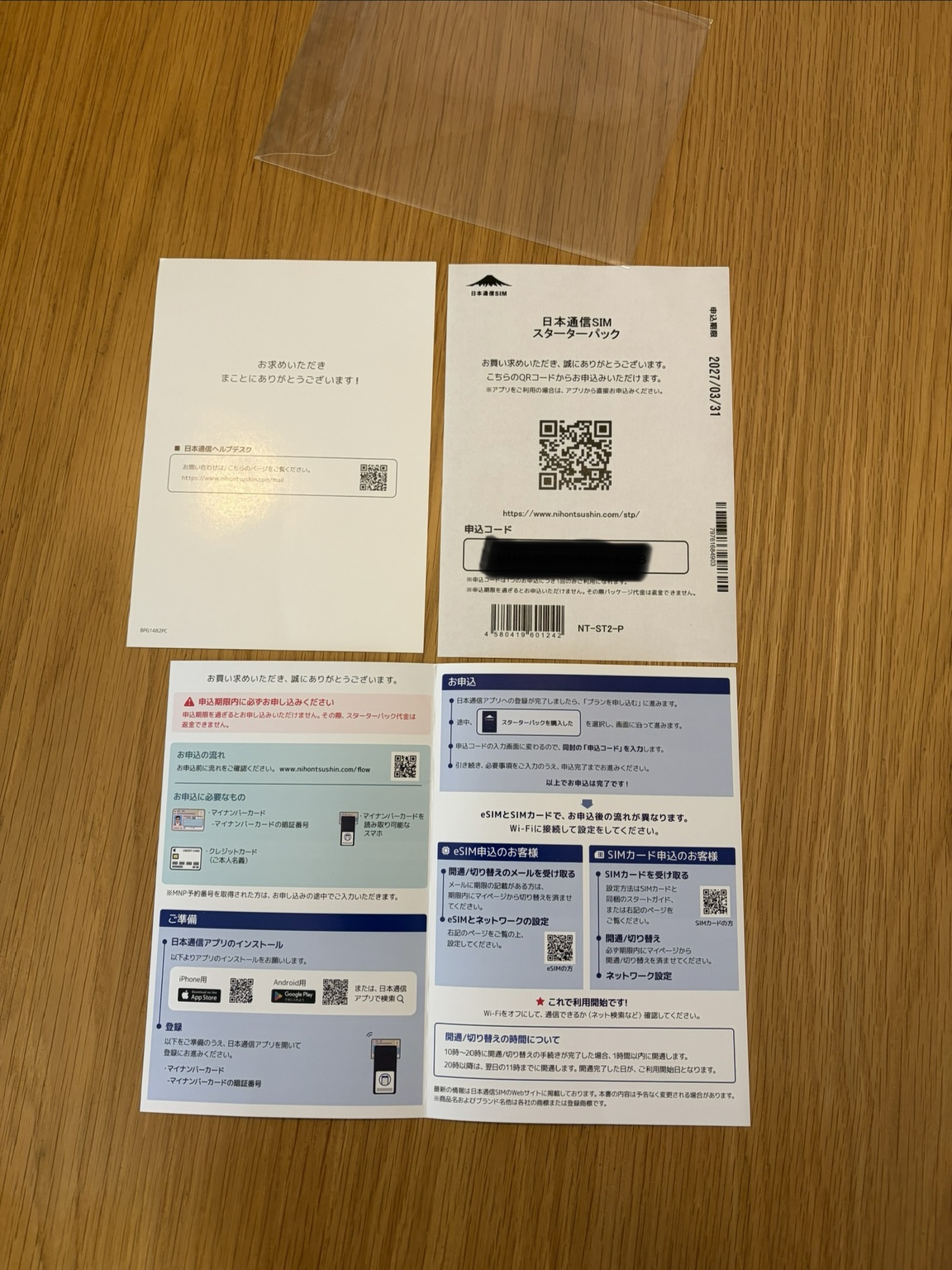
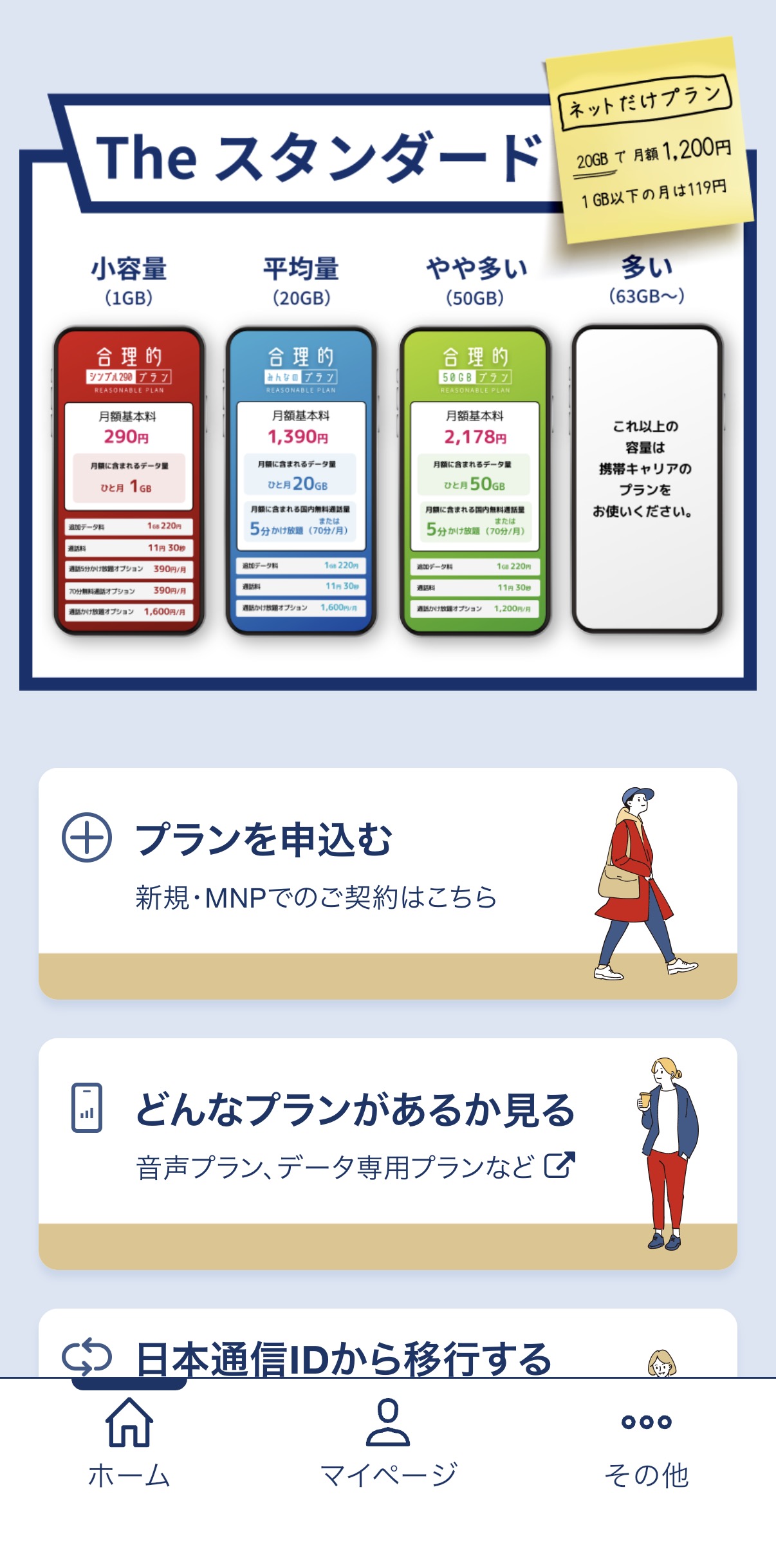
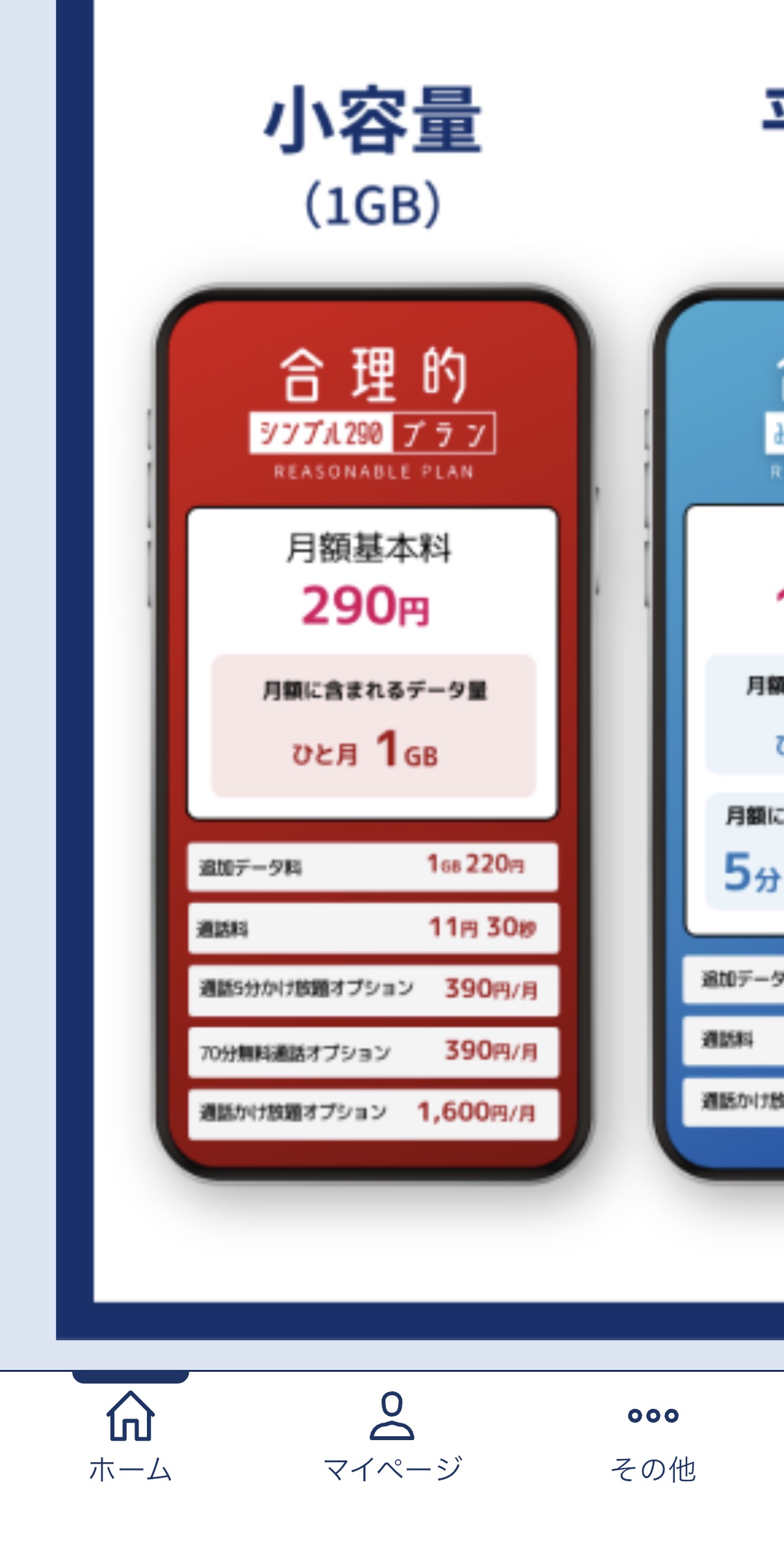
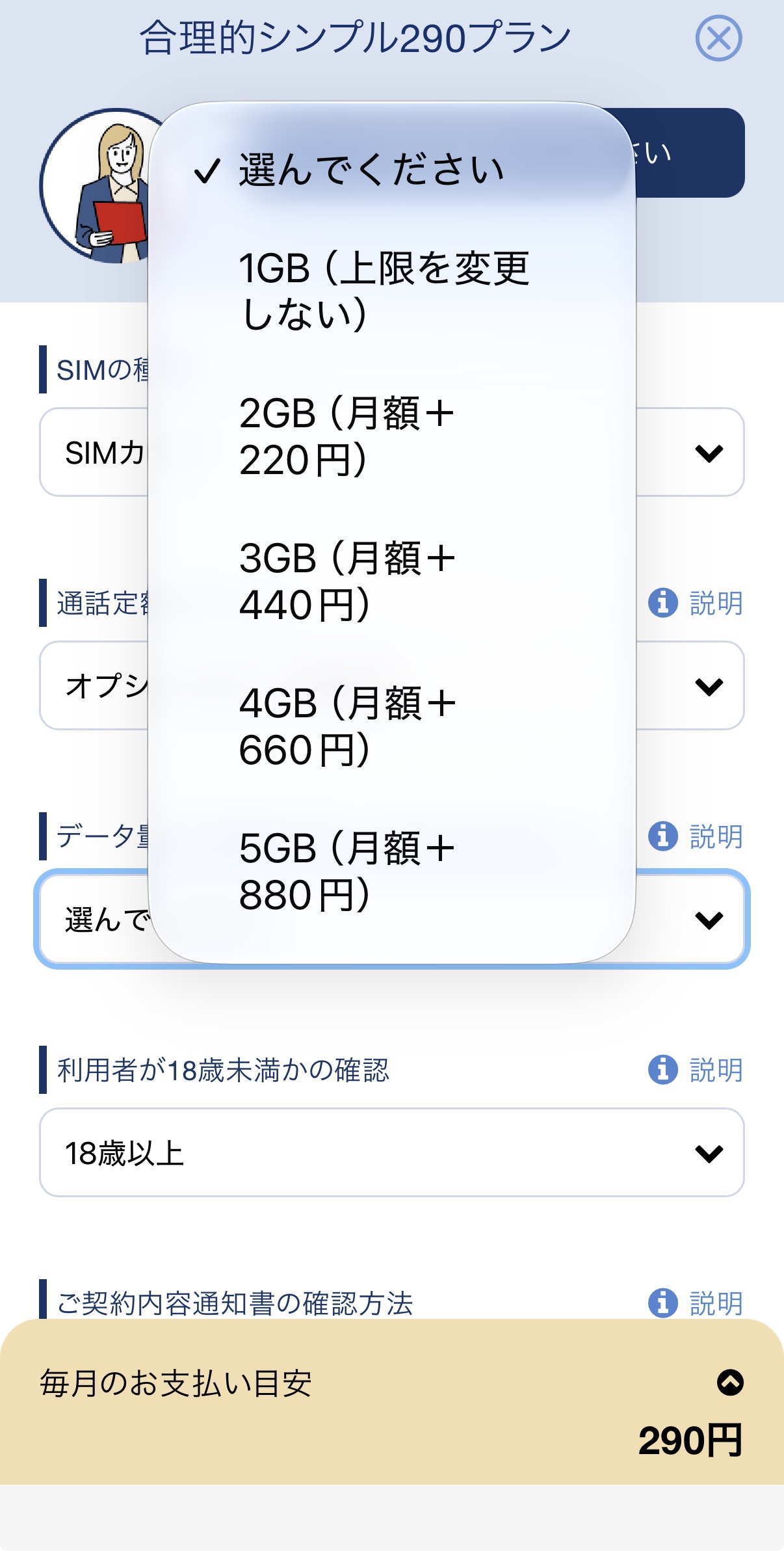
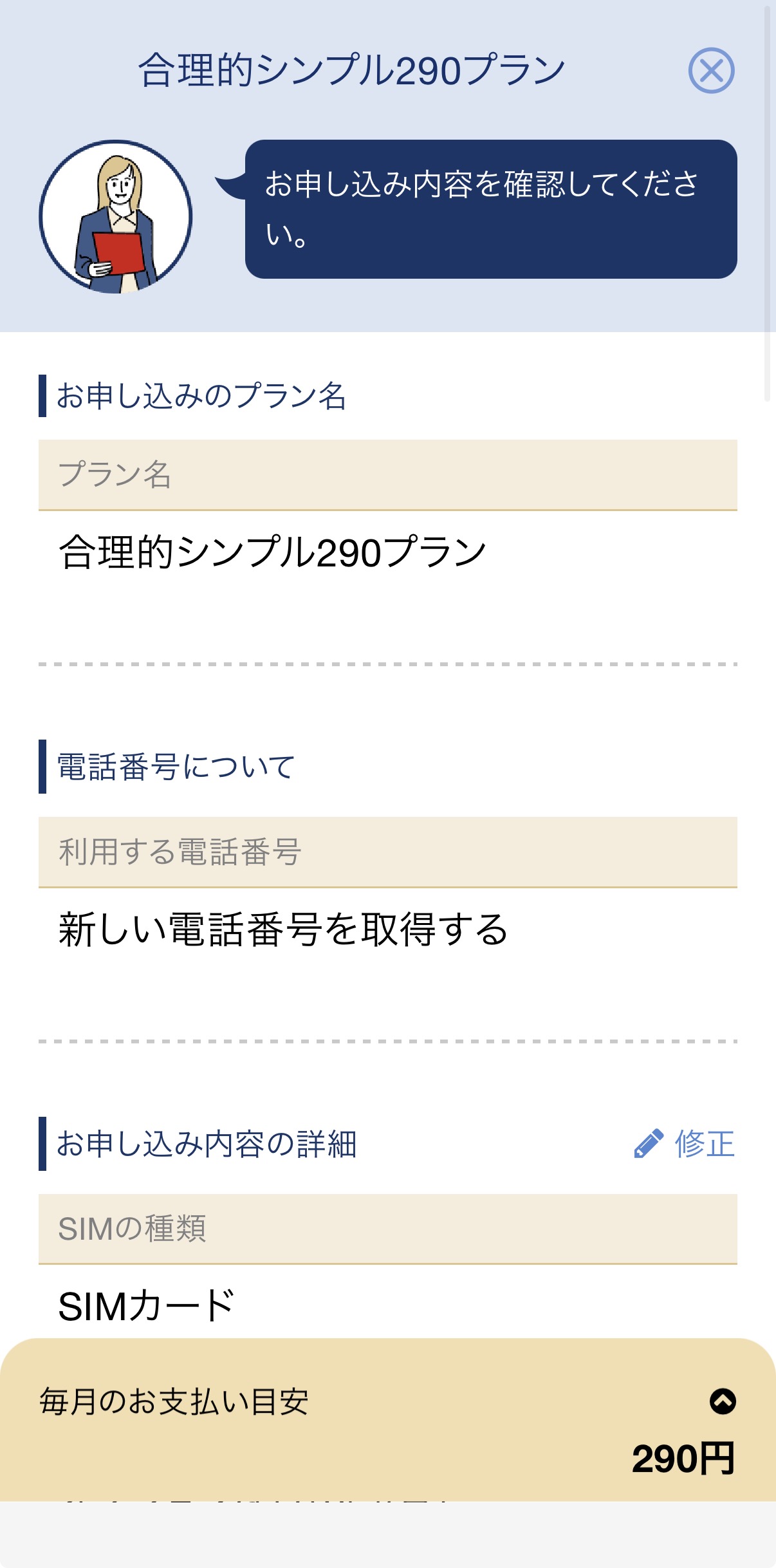
掲載写真はhiroが提供し、すでに公開している購入品と申込時の画面です。AI生成画像ではありません。料金や画面表示は撮影時点のもので、現在の条件は各社公式ページで確認してください。
確認1:家のWi-Fiとモバイル通信を分けて考える
家で動画を見る場合でも、Wi-Fiが切れて携帯回線へ切り替わればギガを消費します。まず端末を自宅Wi-Fiへ接続し、動画を再生する前にWi-Fiのマークが出ているかを確認します。
アプリごとのモバイルデータ通信も確認します。家でしか使わない動画アプリはモバイル通信をオフにし、LINEなど必要な機能は家族の使い方に合わせて決めます。OSの更新や写真のバックアップも、Wi-Fi接続時だけにする設定がないか確認します。
「家に置く」だけではギガ節約になりません。Wi-Fi接続とモバイル通信の設定を一緒に確認します。
今回の回線選びは家に置く子ども用スマホを1GBで始めた記事にまとめています。実際の使用量を月に一度見て、足りなければ容量を見直します。
確認2:子ども本人のアカウントを正しく作る
保護者のアカウントをそのまま子どもへ渡すと、写真、メール、決済情報などが混ざる可能性があります。iPhoneならファミリー共有と子ども用Apple Account、AndroidならGoogleのファミリーリンクなど、使う端末の公式手順に沿って設定します。
Appleは、ファミリー共有に子どものアカウントを接続すると、スクリーンタイムやペアレンタルコントロールを設定できると案内しています。Googleも、ファミリーリンクで子どものアカウント作成や既存アカウントの管理機能を案内しています。年齢やOSによって表示が違うため、他人の画面をそのまままねせず、公式手順を見ます。
保護者が管理し、写真やスクリーンショットを公開しないようにします。
確認3:使える時間とアプリを家族で決める
「使いすぎないで」と言うだけでは、子どもも判断しにくくなります。平日と休日、宿題中、食事中、就寝前など、使わない時間を具体的に決めます。緊急連絡に必要なアプリは残し、ゲームや動画は時間を分けて考えます。
Appleのスクリーンタイムでは、アプリやウェブサイト、連絡先、利用時間などを管理できます。Googleのファミリーリンクでも、対応端末では利用時間の上限や休息時間を設定できます。ただし、設定だけで全てのトラブルを防げるわけではありません。
時間制限の目的は罰ではなく、睡眠・宿題・家族の時間を守ることです。決めたルールが現実に合わなければ、家族で調整します。
確認4:課金と知らない相手からの連絡を止める
アプリの無料表示が、ずっと無料とは限りません。無料体験後の自動更新、ゲーム内購入、動画サービスの追加契約があります。支払い方法、購入時の承認、パスコードを確認し、子どもだけで課金できない状態にします。
無料体験を使う場合は、開始日、終了日、解約方法を保護者が記録します。無料体験とサブスクを始める前の5確認も一緒に確認してください。
知らない番号、SNSのDM、ゲーム内チャットへの対応も決めます。氏名、学校、住所、位置情報、家族の予定を送らない。知らない相手から金銭や写真を求められたら返信せず、保護者へ見せる。端末を渡す前に短い言葉で共有します。
確認5:ケース・充電場所・紛失時の連絡方法を決める
家用でも、机から落としたり飲み物をこぼしたりします。ケースや保護フィルムは、端末の型番とサイズが一致する物だけを選びます。すでに付属品があるなら、追加購入は不要です。
広告:子ども用スマホケースをAmazonで探す。端末名だけでなく、正確な型番、ストラップ穴、持ちやすさを確認してください。
充電は布団やソファの上を避け、家族が確認できる場所にします。ケーブルが傷んでいないか、充電器が端末の仕様に合うかも見ます。寝室へ持ち込まないルールなら、リビングに定位置を作ると続けやすくなります。
広告:スマホ用充電スタンドをAmazonで探す。充電方式、対応端子、ケーブルの有無、置く場所の寸法を確認してください。
端末をなくした場合に備え、保護者の電話番号、端末を探す機能、回線停止の連絡先を確認します。古い端末を再利用するときは、前の利用者のデータが残っていないかも重要です。古いスマホを手放す前のデータ確認と逆の順番で、初期化後に必要な設定だけ戻します。
広告:スマホ用保護フィルムをAmazonで探す。必ず機種名と画面サイズを照合し、すでに貼られていれば重ねて購入しません。
最初の一週間で見ること
使い始めたら、最初の一週間だけは保護者が一緒に確認します。
- Wi-Fiへ安定して接続できているか
- モバイルデータを想定以上に使っていないか
- 夜遅くまで使っていないか
- 不要な通知や知らない相手からの連絡がないか
- 充電場所へ戻せているか
さらに、一度だけ家族間で連絡テストをします。保護者から電話をかけたときに着信音やバイブレーションへ気づけるか、子どもから保護者へ発信できるか、LINEだけでなく電話番号でも連絡できるかを確認します。緊急時はWi-Fiや一つのアプリだけに頼れないことがあるためです。
端末の電話帳には、保護者、近くの家族など、必要な連絡先だけを分かりやすい名前で登録します。学校や習い事で使う場合は、そのルールも確認します。連絡先を増やしすぎるより、子どもが迷わず選べる数から始めます。
更新・バックアップ・位置情報も保護者が確認する
スマートフォンは買った時点の設定で固定されません。OSやアプリが更新されると、設定項目や表示が変わることがあります。月に一度、保護者が更新の有無、空き容量、バックアップ、画面ロックを確認します。
位置情報は、端末を探す機能には役立ちますが、すべてのアプリへ常に許可する必要はありません。アプリごとに「使用中のみ」などの選択肢を確認し、子どもの写真へ撮影場所が付く設定や、SNSで現在地を公開する機能にも注意します。
画面ロックの番号は、誕生日や単純な並びを避けます。保護者は必要なときに対応できるよう管理方法を決めますが、兄弟や友達へ自由に教えないことも伝えます。顔認証や指紋認証を使う場合でも、端末再起動後などにはパスコードが必要です。
子ども用スマホは「一度設定して終わり」ではなく、月1回、使用量・課金・更新・連絡先を短時間で見直します。
購入日や保証の記録は家電の保証書とレシートを残す5確認、届いた箱や同梱物は通販の箱を捨てる前の確認も参考になります。
安い回線を選ぶだけで終わらず、家族が無理なく守れる設定とルールまで作って初めて、子ども用スマホの準備が整います。
公式の確認先
2026年10月25日確認。
※AmazonリンクはAmazonアソシエイト・プログラムを利用した広告です。価格、対応機種、仕様は購入時に確認してください。
物販の在庫・価格管理を整理したい方は、プライスターのサービス内容を確認する。スマートフォンの設定とは別の、物販向けサービスです。