「古いルーターが危ない」というニュースを見ると、家の機械も今すぐ交換した方がよいのか不安になります。今回確認したのは、読者から写真が届いたSoftBankの光BBユニット2.4、型番E-WMTA2.4です。写真には接続情報や機器番号が写っていたため、その画像は公開していません。
2026年10月30日にSoftBankの公式情報を確認すると、E-WMTA2.4はWi-Fi 6にあたるIEEE 802.11axとWPA3に対応し、設定・更新ログの案内も掲載されています。少なくとも、外観が数年前の機械に見えるという理由だけで、直ちに使用不可と決める材料ではありません。
一方で、写真だけでは現在の暗号化設定、管理画面のパスワード、ファームウェア更新の成否まで分かりません。型番が対応している機能と、今その機能を使えているかは別です。買い替える前に、次の5項目を順番に確認します。
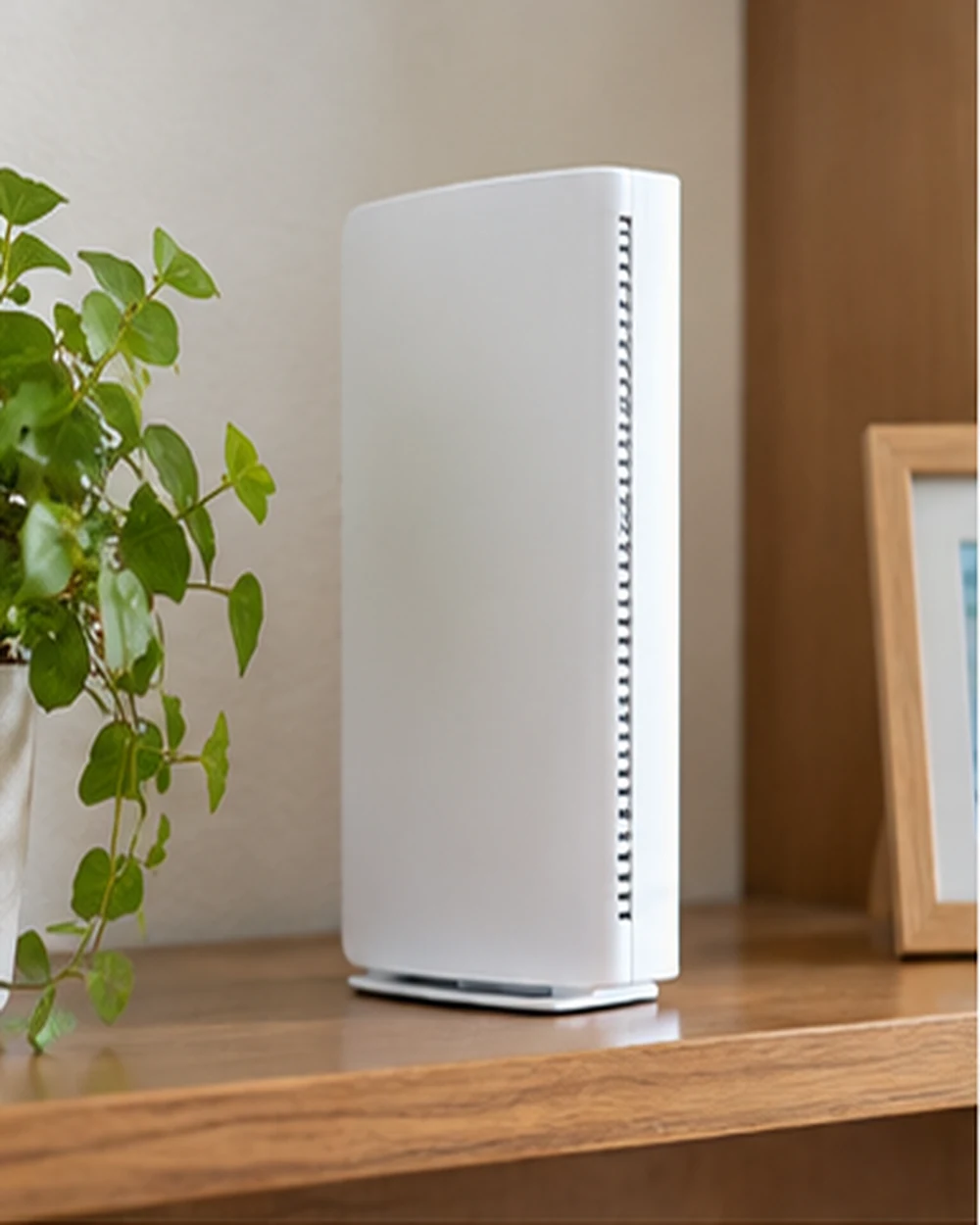 掲載写真はすべてAI生成の説明用イメージです。実際のE-WMTA2.4、本人宅、設定画面、購入商品を再現したものではありません。
1.本体の型番を確認し、「古そう」で判断しない
最初に見るのは購入年の記憶ではなく、本体ラベルの型番です。今回の写真ではE-WMTA2.4と確認できました。SSID、暗号キー、シリアル番号、MACアドレスは第三者へ見せないようにします。型番だけをメモし、契約先の公式サポートで調べれば十分です。
SoftBankのE-WMTA2.4仕様ページには、11b/g/n/a/ac/ax、2.4GHz・5GHz、WPA3などが掲載されています。機種としてWPA3に対応していることは確認できます。ただし、家の端末が実際にWPA3で接続中かは、別に設定を見なければ分かりません。
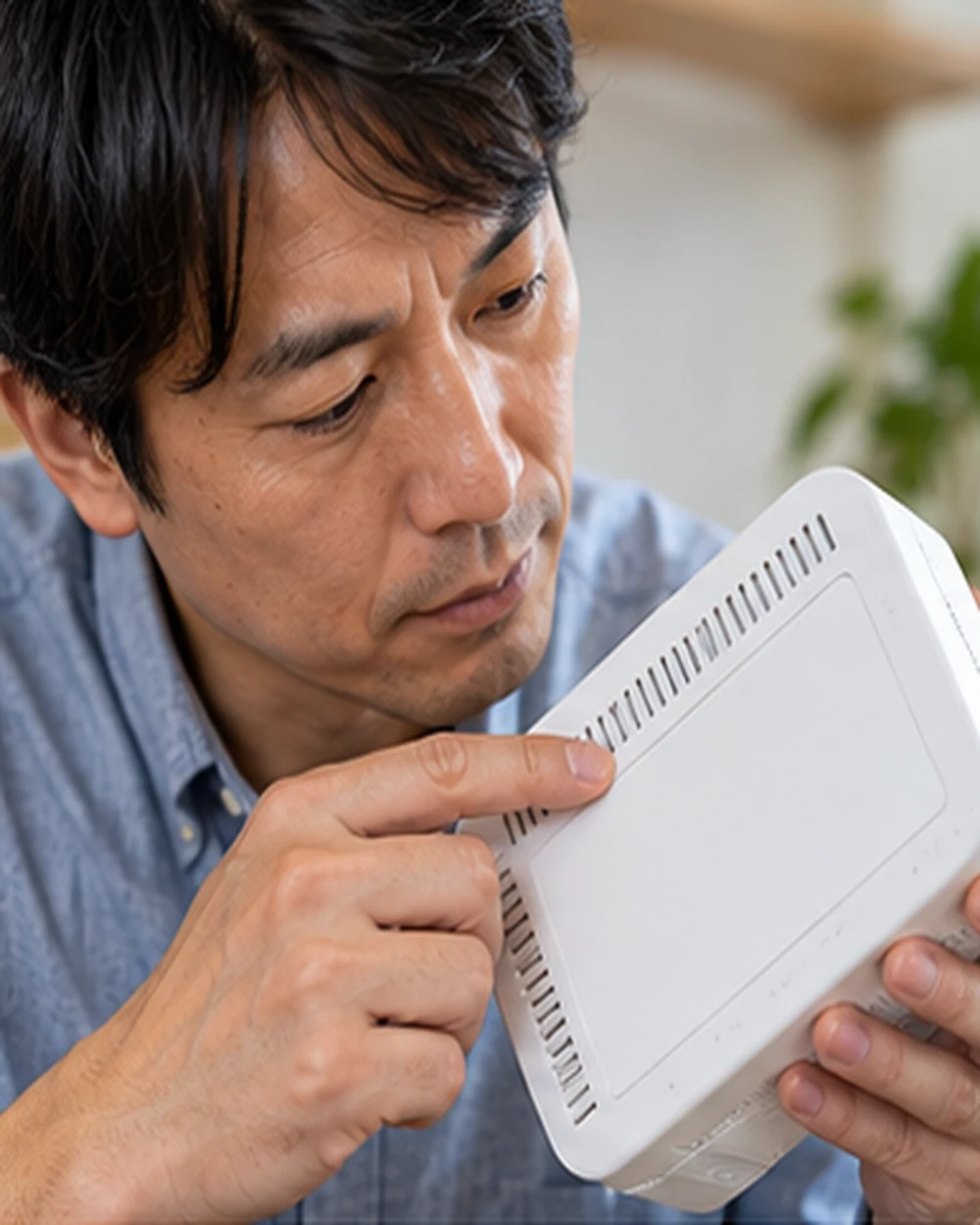 ラベル部分は無記入です。実際のSSID、暗号キー、製造番号を写した写真ではありません。
年数だけで交換すると、レンタル機器なのに市販品を重ねて買ったり、契約に合わない機器を選んだりすることがあります。まず「自分で購入した機器か、回線事業者から借りている機器か」を確認してください。借りている場合は、交換可否を契約先へ相談する方が先です。
2.公式サポートと更新方法が現在も案内されているか
IPAのネット接続製品の安全な選定・利用ガイドは、ファームウェアを更新できない製品や、セキュリティサポートが終了した製品について、回避策や買い替えを検討するよう案内しています。重要なのは「何年前か」だけではなく、今も更新と問い合わせの道があるかです。
E-WMTA2.4については、SoftBank公式サイトに仕様、暗号化変更、詳細設定、更新ログの確認方法が掲載されています。今回確認した範囲では、E-WMTA2.4のサポート終了を示す公式告知は見つかりませんでした。ただし、公式ページがあることだけで個々の機器の更新成功まで保証はできません。
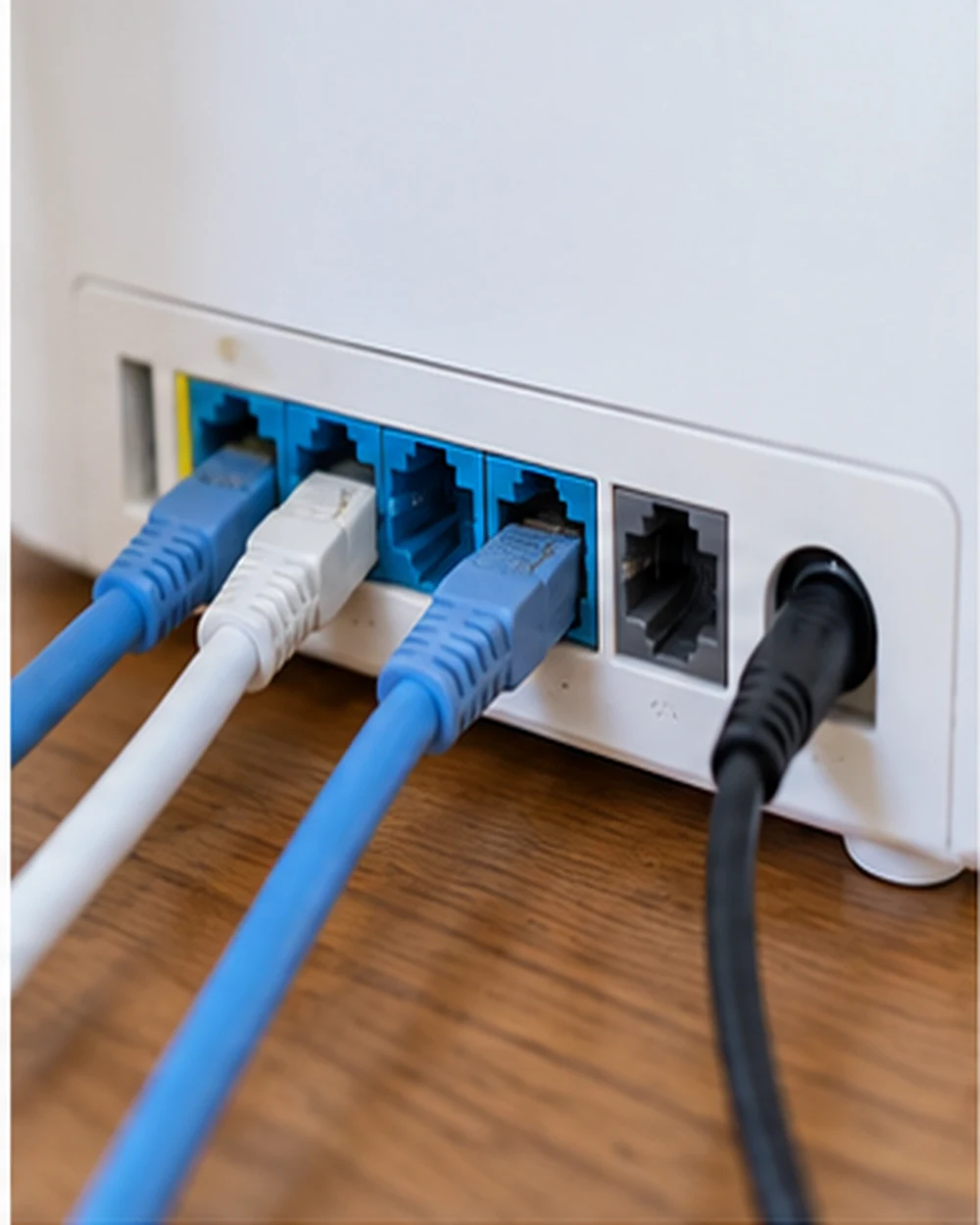 無地の機器を使った接続確認のイメージです。端子配置やケーブル色は実機と異なります。
更新履歴は、SoftBankのファームウェア更新ログの案内を参考に、結果がOKか、繰り返しNGになっていないかを確認します。分からなければ、型番とランプ状態を伝えてサポートへ聞きます。
 設定画面や個人情報を表示しない連絡準備のイメージです。
3.暗号化方式はWPA3またはWPA2のAESを選ぶ
SoftBankのWi-Fiセキュリティの説明では、E-WMTA2.4でWPA3、WPA3/WPA2(PSK:AES)などを選べる一方、初期値はWPA2/WPA(PSK:AES)とされています。対応機器だから自動的に最も強い設定になっているとは限りません。
すべての家電がWPA3に対応していない場合は、公式のWPA3変更手順で案内されるWPA3/WPA2(PSK:AES)など、接続する端末との両立を確認します。変更すると古い機器がつながらなくなる場合があるため、接続中の端末を把握してから進めます。
 公式手順を確認するイメージです。実際の設定値は写していません。
WEPやTKIPしか使えない古い端末のために、家中の通信を弱い方式へ合わせないことも大切です。E-WMTA2.4にはSSIDを分ける案内があります。何を分ければよいか不明な場合は、自己流で公開範囲を広げず、契約先へ確認します。
広告: AmazonでWPA3対応の無線LANルーターを比較する。レンタル機器を交換できる場合もあるため、購入前に契約先へ確認してください。
4.管理画面のパスワードとWi-Fiの暗号キーを分けて考える
Wi-Fiへつなぐための暗号キーと、ルーター設定を変える管理画面のパスワードは役割が違います。家のWi-Fiパスワードを長く複雑にしていても、管理画面が初期値のままなら、設定変更に使う入口が弱いままになることがあります。
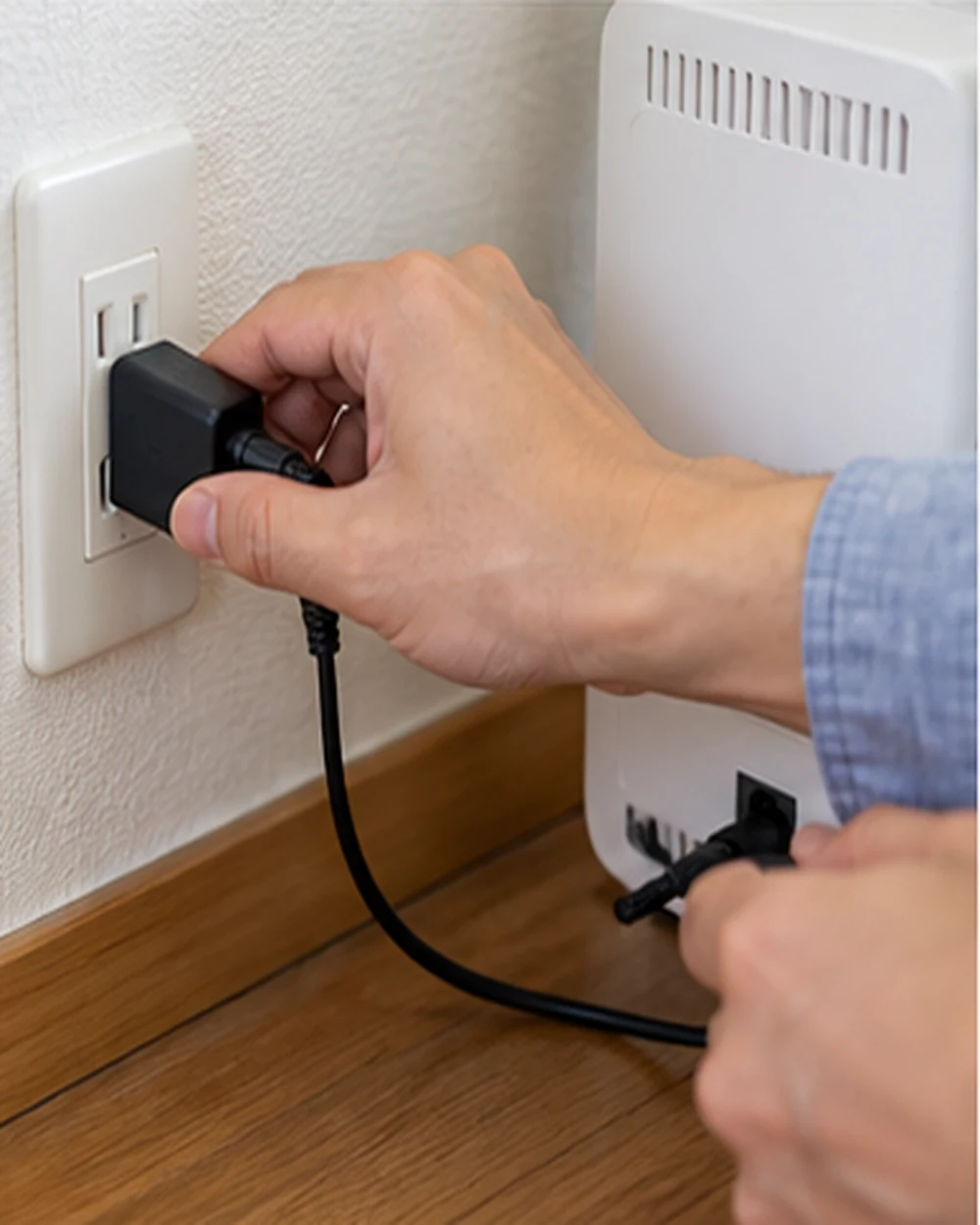 再起動前の確認を表すイメージです。機器の説明書と契約先の案内を優先してください。
管理パスワードを変更するときは、他のサービスと同じ文字列を使い回さず、忘れたときの初期化手順も確認します。パスワードそのものを写真やメモアプリの公開画面へ載せないでください。家族へ共有する場合も、SSID・暗号キー・管理パスワードの全部を同じ場所へ公開しないようにします。
IPAは、更新、サポート確認に加えて定期的な再起動も案内しています。ただし、再起動だけで設定不備やサポート終了が解決するわけではありません。再起動後につながらない機器が出た場合に備え、現在の配線を個人用に記録し、秘密情報が写った写真は公開しないようにします。
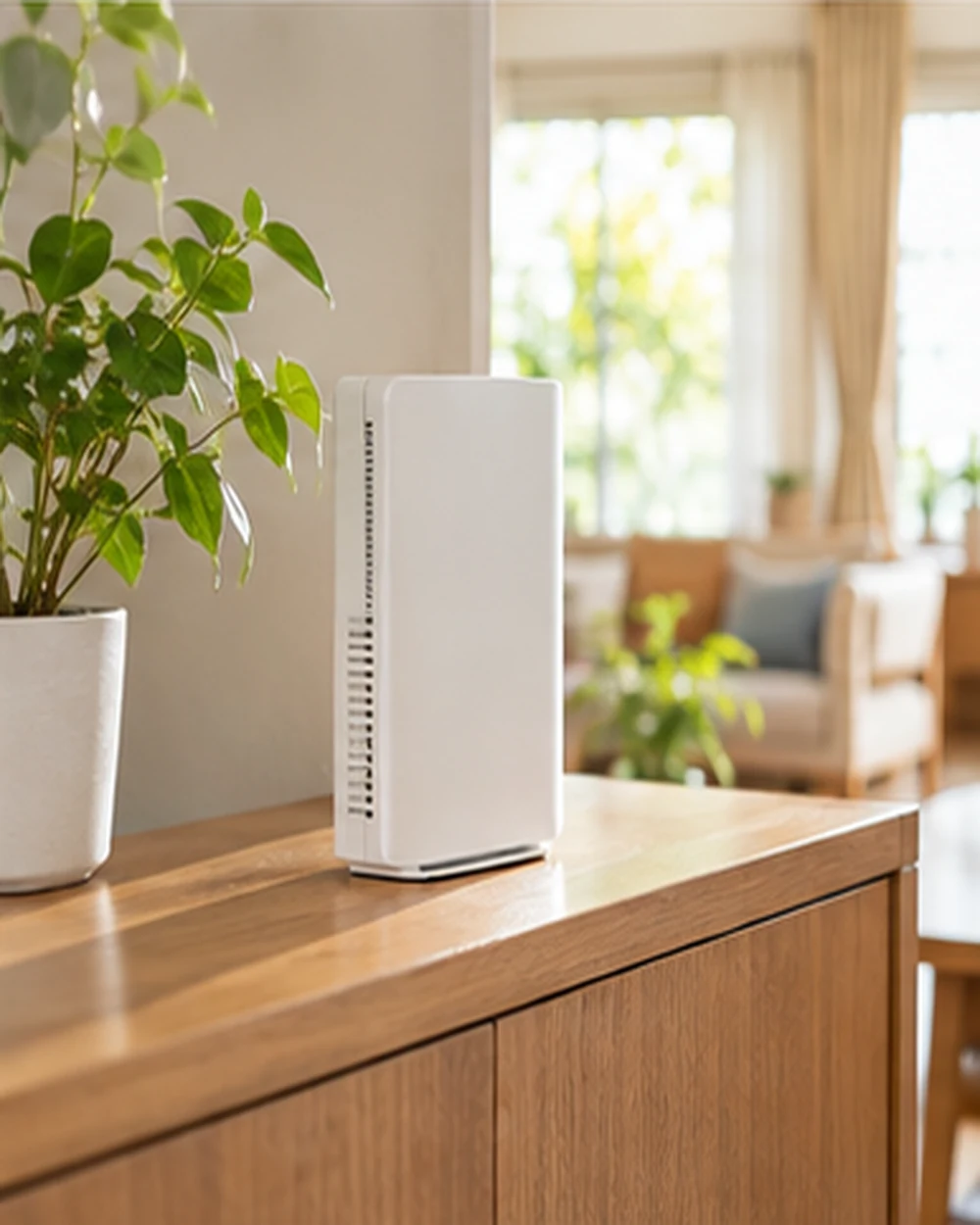 設置場所のイメージです。実機の必要な空間や向きは取扱説明書を確認してください。
5.買い替えは「危険の根拠」と「契約」を確認してから
買い替えを優先したいのは、公式にサポート終了が確認できた、更新できず回避策もない、必要な暗号化方式を選べない、故障や異常発熱がある、契約先から交換案内が来た、といった場合です。速度が遅い場合も、回線、設置場所、端末、ケーブルのどこが原因かを切り分けます。
 利用端末を確認するイメージです。画面内容や通信状態は実在のものではありません。
市販ルーターを買うなら、更新の自動化、サポート期間の明示、WPA3、利用する回線速度に合う有線ポートを確認します。Wi-Fiの規格名だけで選ばず、家の契約と設置場所に合うかを見ます。古いスマホやパソコンを売る前の確認と同じく、機器の処分前には返却品かどうかも確認してください。
広告: AmazonでCat6のLANケーブルを比較する。ケーブル交換が必要とは限りません。長さ、端子、現在のケーブル表示を確認してから選びます。
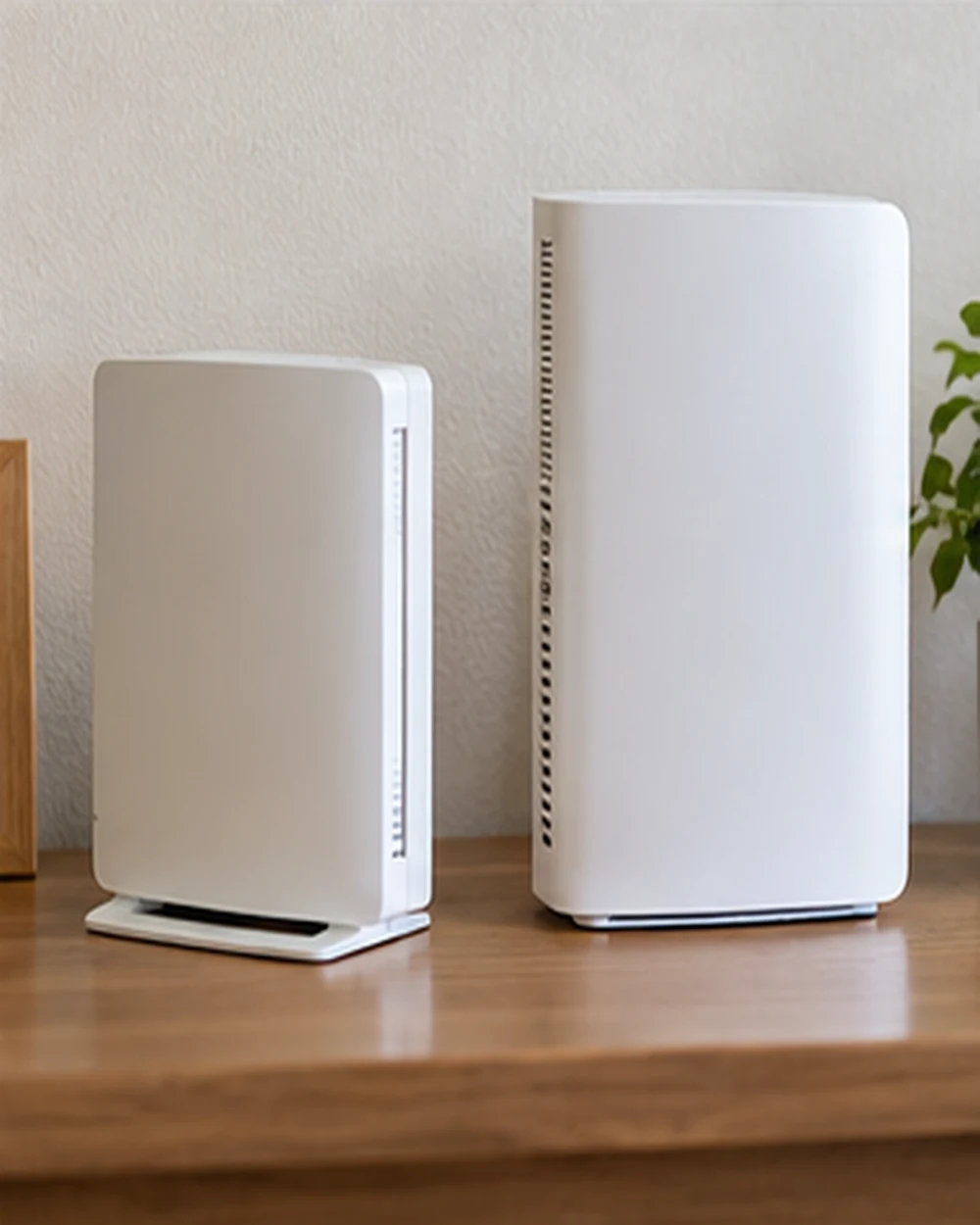 買い替え比較のイメージです。特定商品の性能差を示すものではありません。
配線を外すときは、どこにつながっていたか分かるようにします。色だけでは判別しにくい場合は、取り外す前に自分用の番号を付けます。中古家電を売る前の安全確認や保証書・レシートの保管方法も、交換時の確認に役立ちます。
広告: Amazonでケーブル識別ラベルを比較する。紙のメモで足りるなら追加購入は不要です。
 問い合わせのイメージです。実際の契約者、電話番号、問い合わせ内容は示していません。
今回のE-WMTA2.4は「直ちに危険」とは判断できない
確認できた公式情報では、E-WMTA2.4はWi-Fi 6とWPA3に対応し、現在も設定・更新に関する案内があります。そのため、写真の機種名だけを理由に「危険だから今すぐ市販品へ交換」とは言えません。
ただし、現在の暗号化方式、更新ログ、管理パスワードを確認して初めて、家での使い方を評価できます。まず契約先の公式手順を開き、分からない項目は型番だけを伝えて問い合わせてください。SSID、暗号キー、シリアル番号、MACアドレスを公開する必要はありません。
古いスマホの家庭内利用を見直す記事でも、端末と回線の条件を分けて考えています。ルーターも同じように、年数だけで捨てず、サポート・更新・設定・契約を順に確認することが、無駄な購入と安全上の見落としを減らします。
物販の価格・在庫管理も整理したい方向けの関連案内です。ルーターの安全性を診断するサービスではありません。広告: プライスターの公式案内を見る