
買い物先生のキャラクター買い物先生節約 × 副業 × 投資 | 8年の実体験
【実践編】親の詐欺対策アプリ、3分で設定した話| NTTタウンページ警察庁推奨アプリの実機スクショ全公開
節約

【実践編】親の詐欺対策アプリ、3分で設定した話| NTTタウンページ警察庁推奨アプリの実機スクショ全公開

警察庁推奨の詐欺対策アプリを親のスマホに入れてみた実践レポート。手順は3分、難しい操作はゼロ。実機スクショと一緒に『どこを押すか』だけ見てください。

息子が母親のスマホ画面を一緒に確認しているイメージ

親のスマホに詐欺対策アプリを入れてきた話をします。

せどり歴8年、累計利益1,000万円ほどのhiroです。前回「親の資産を守ることは、自分の資産を守ること」という記事で警察庁推奨の詐欺対策アプリを紹介しました。あの記事では概要をまとめましたが、「じゃあ実際にどこをタップするの?」という部分が抜けていました。

今回はその続き。実際に親のiPhoneに「詐欺対策 by NTTタウンページ」を入れたときの手順を、実機スクショつきでそのまま見せます。

所要時間:3分。途中で迷う場面はほぼありません。

⚠️ アプリの仕様・画面は変わる場合があります。最新情報は警察庁の公式ページと各アプリの公式ページをご確認ください。

なぜ「3分でできる」と言えるか

設定ステップは実質4つだけです。

  1. App StoreまたはGoogle Playでアプリ名を検索してインストール
  2. アプリを開いて「連絡先へのアクセスを許可」
  3. 「電話フィルタリングを有効にする」をオン
  4. 設定完了を確認

これだけです。機能の仕組みを理解しなくても、「許可してください」と聞かれたら全部「許可」で進めればOK。そこが大事なポイントです。

設定後は、アプリが裏で自動的に動きます。怪しい着信がかかってきたとき、親が「これ大丈夫かな」と考える前に、スマホが先に「要注意番号です」と教えてくれる状態になります。

実機スクショで見る:設定の流れ

Step 1:App Storeで「詐欺対策 NTTタウンページ」を検索してインストール

検索ボックスに「詐欺対策 NTTタウンページ」と入力すると出てきます。「詐欺対策」だけでも候補に上がりますが、「by NTTタウンページ」と書いてあるアプリであることを確認してからインストールしてください。

インストールは無料。Apple IDのパスワード入力かFace IDで完了します。
App Storeの詐欺対策アプリ検索・インストール画面の実機スクショ

Step 2:アプリを開いて「連絡先へのアクセスを許可」

初回起動時に、連絡先・通話履歴へのアクセス許可を求める画面が出てきます。

ここはすべて「許可」を選んでください。

許可しないと、着信時に要注意番号を判別できません。「知らないアプリに連絡先を渡すの?」と親が戸惑う場面ですが、「警察庁が推奨しているアプリで、NTTが作ってるから安心だよ」と一言添えると通りやすいです。

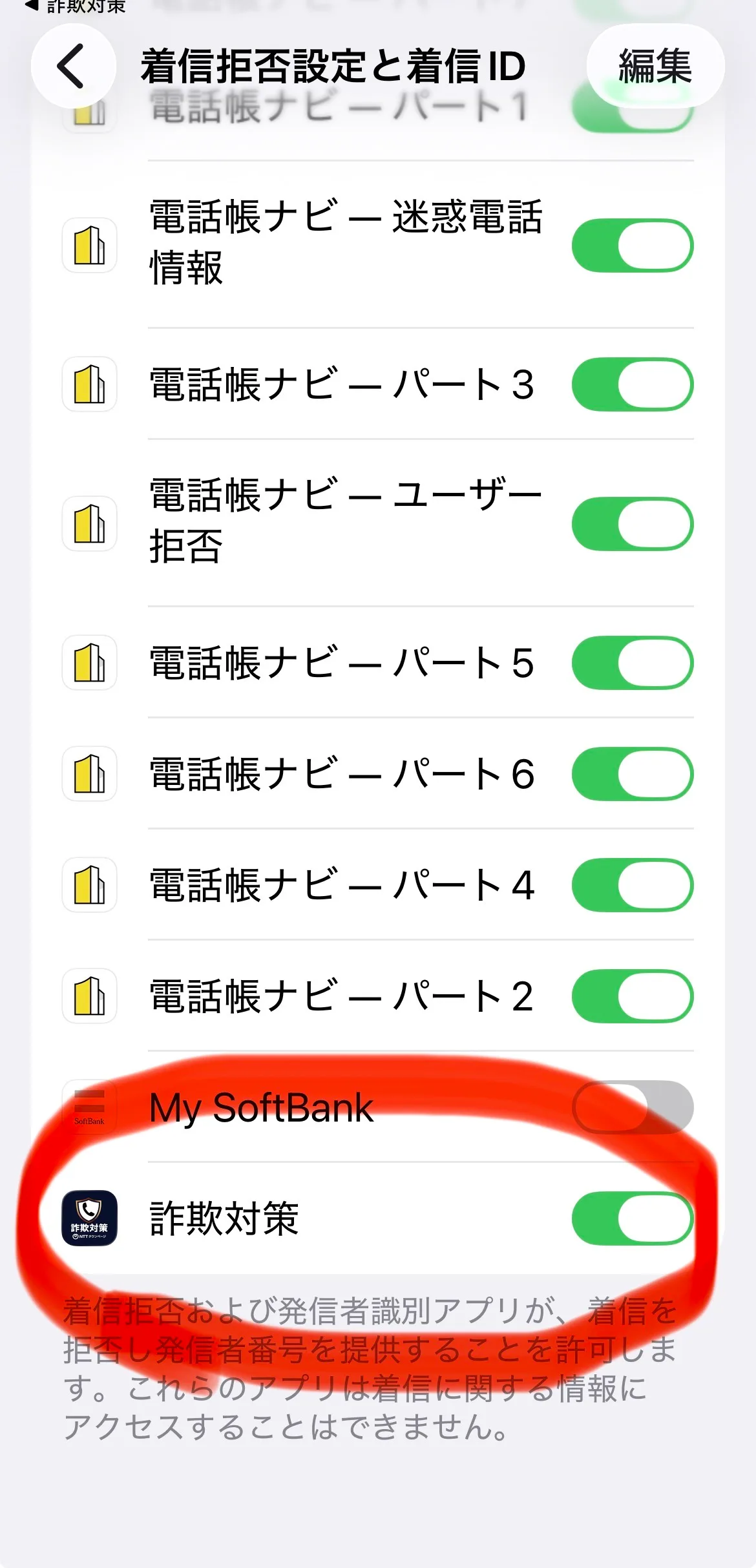
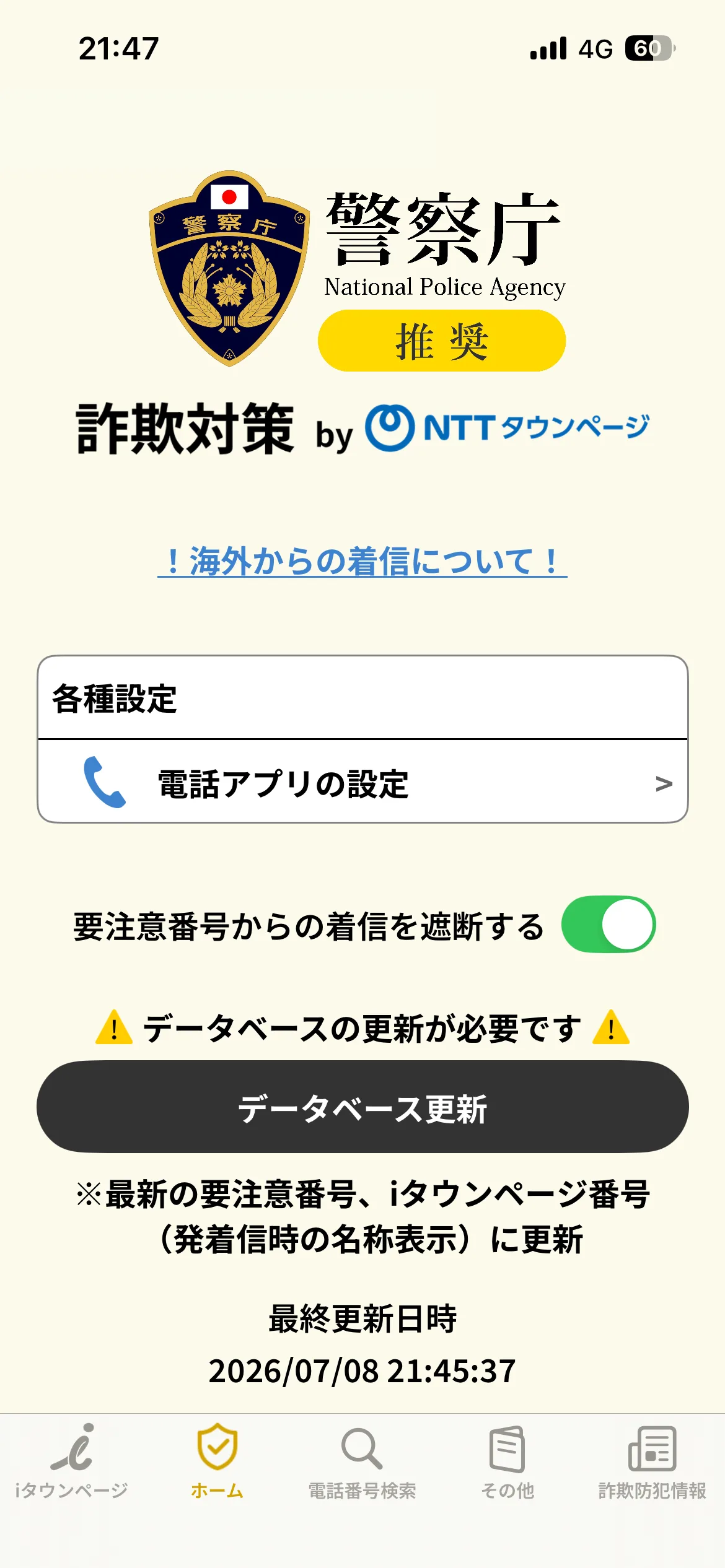
Step 3:「電話フィルタリング」または「不審番号警告」をオン

アプリのトップ画面に「フィルタリングを有効にする」「設定」「オン」などのボタンが出てきます。これをオンにすれば完了。
アプリ設定画面でフィルタリングをオンにする実機スクショ

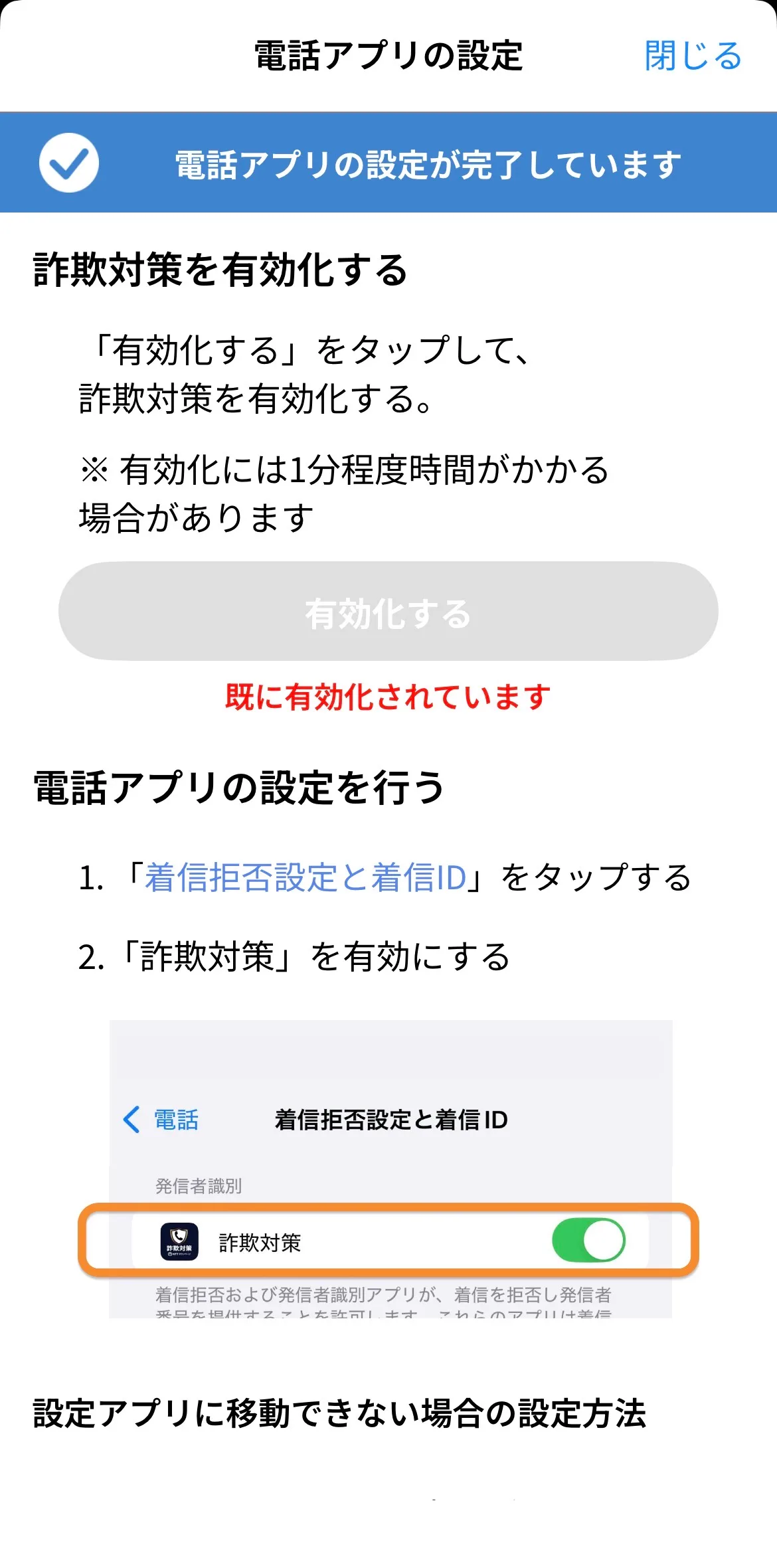
**iPhoneの場合は、さらに「設定 → 電話 → 不明な発信者を消音」周辺の設定に誘導される場合があります。**画面の案内のとおり進めば大丈夫です。

Step 4:完了確認

ホーム画面に戻ってアプリを開くと「有効」「保護中」などの表示が出ていれば設定完了です。あとは何もしなくて大丈夫。
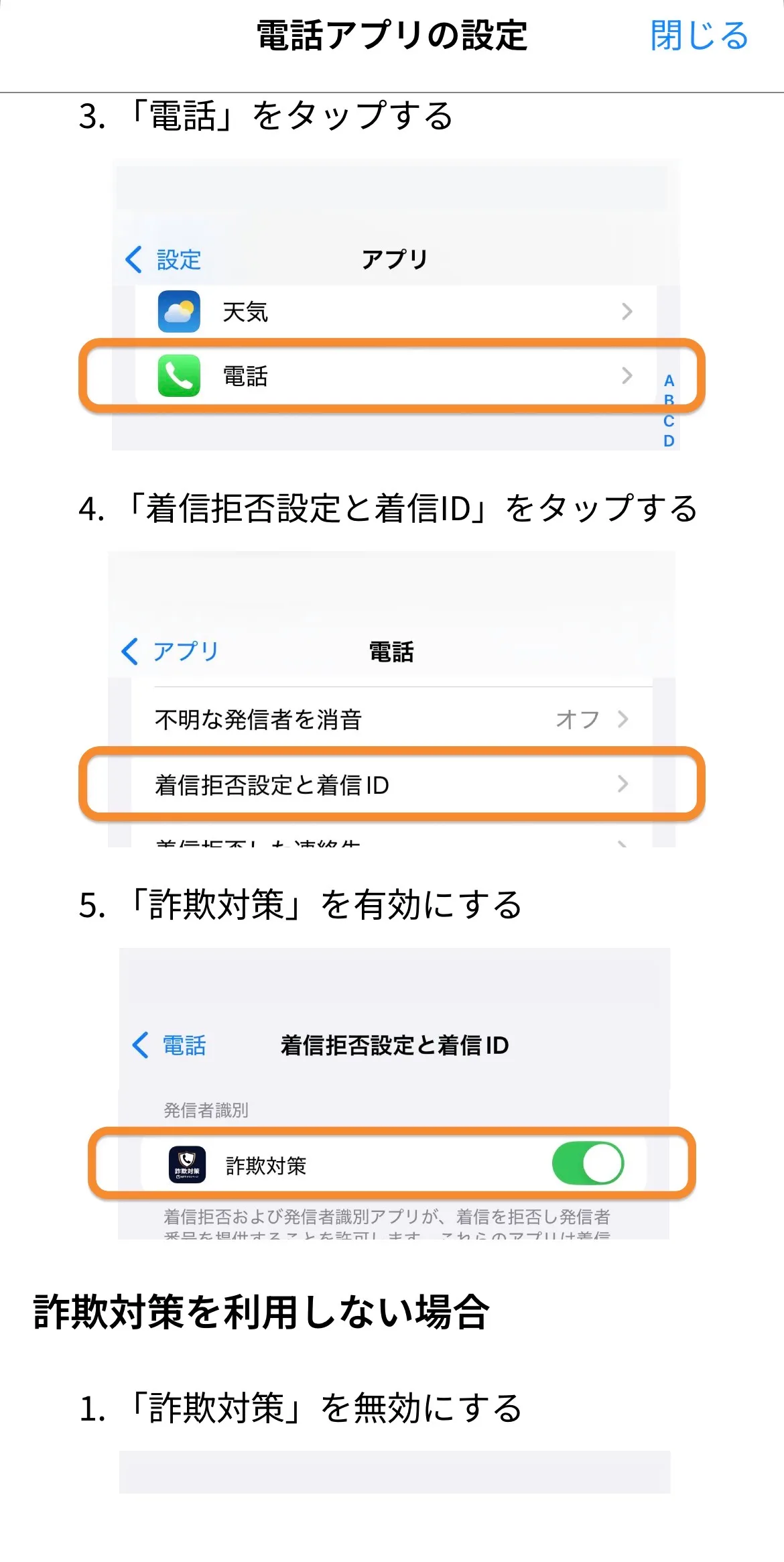
詐欺対策アプリの設定完了・保護中表示の実機スクショ

実際に着信が来たらどうなる?

要注意番号から着信があると、着信画面に「注意」や「詐欺の可能性あり」のような表示が出ます。親がそれを見て「変だな」と気づき、出ずに済む——という仕組みです。

完全にブロックするのではなく、「警告を出して判断を補助する」設計なので、大事な知人からの着信を誤って見逃すリスクも低い。

Androidの場合は国際電話・非通知着信の自動遮断機能も使えますが、iPhoneの場合は警告表示が中心になります。親のスマホがiPhoneでも十分効果があることは変わりません。

親に「入れて」と言うときのひと言

実際にやってみて、いちばん役立ったのは最初の一言でした。

私は「変な番号から電話がきたとき、スマホが先に教えてくれる便利なやつ入れとくね。警察庁が推奨してるやつだから安心だよ」とだけ言いました。

「詐欺対策」「セキュリティ」という言葉は、年配の方だと「よく分からないもの」に聞こえやすい。でも「変な番号を教えてくれる」だと、機能として伝わる。そのほうが「じゃあいいよ」になりやすいです。

設定は本当に3分なので、実家に帰ったときに「ちょっとスマホ貸して」と言うだけで、その場で終わります。

まとめ

  • 詐欺対策 by NTTタウンページ(警察庁推奨・無料)は設定3分で終わる
  • インストール → 許可 → フィルタリングON → 完了確認、これだけ
  • 設定後は自動で動くので、親が何かを覚える必要はない
  • 「変な番号を教えてくれる便利なやつ」と伝えると親に通りやすい

前回の「親の資産を守ることは、自分の資産を守ること」と合わせて読むと、アプリを入れる理由と手順が両方そろいます。次に実家に帰るタイミングで、5分だけスマホを借りてみてください。

関連記事

節約・資産防衛・詐欺対策の関連記事一覧


💡 ここまで読んだあなたは、もう「あとでやろう」で終わる人ではありません。次の帰省で3分、それだけで家族の資産を守る一手になります👇


🔗 せどりの売上管理に「プライスター」

Amazon出品・在庫管理・利益計算を自動化するツール。買い物先生も日々のせどりで使っています。30日間無料お試しあり

▶ プライスター公式サイト(紹介リンク)


楽天モバイルを使っている方は、通信費の固定費見直しと合わせてこちらもどうぞ。

👉 楽天モバイル 公式サイトはこちら

本記事はアフィリエイトプログラムを利用しています(PR)

関連記事

親の資産を守ることは、自分の資産を守ること|警察庁推奨の詐欺対策アプリを親のスマホに入れよう
節約

親の資産を守ることは、自分の資産を守ること|警察庁推奨の詐欺対策アプリを親のスマホに入れよう

続きを読む →
親の資産を守る、詐欺対策アプリ以外の5つの守り方|電話・郵便・ATM・キャッシュカード・見守り
節約

親の資産を守る、詐欺対策アプリ以外の5つの守り方|電話・郵便・ATM・キャッシュカード・見守り

続きを読む →
買い物先生のキャラクター

買い物先生

物販副業8年 / 資産1,000万超 / 46歳独立・50歳セミFIRE目標

物販・節税・買い方の知識を、実体験ベースで書いています。 「知識の差がお得の差になる」——そう思って、ずっとやってきた実践をそのまま公開します。

詳しいプロフィールを読む →